
Você conecta o notebook ao Wi-Fi, mas a internet simplesmente não funciona, enquanto o celular navega normalmente? Esse é um problema relativamente comum e pode estar relacionado a configurações do computador, drivers de rede ou até incompatibilidades com o roteador.
Na maioria dos casos, a solução pode ser encontrada sem a necessidade de assistência técnica. Neste artigo, você descobrirá as causas mais frequentes desse problema e aprenderá como resolvê-lo passo a passo.
Por Que o Wi-Fi Funciona no Celular, Mas Não no Notebook?
Se o celular acessa a internet normalmente usando a mesma rede Wi-Fi, isso indica que a conexão da operadora e o roteador provavelmente estão funcionando corretamente.
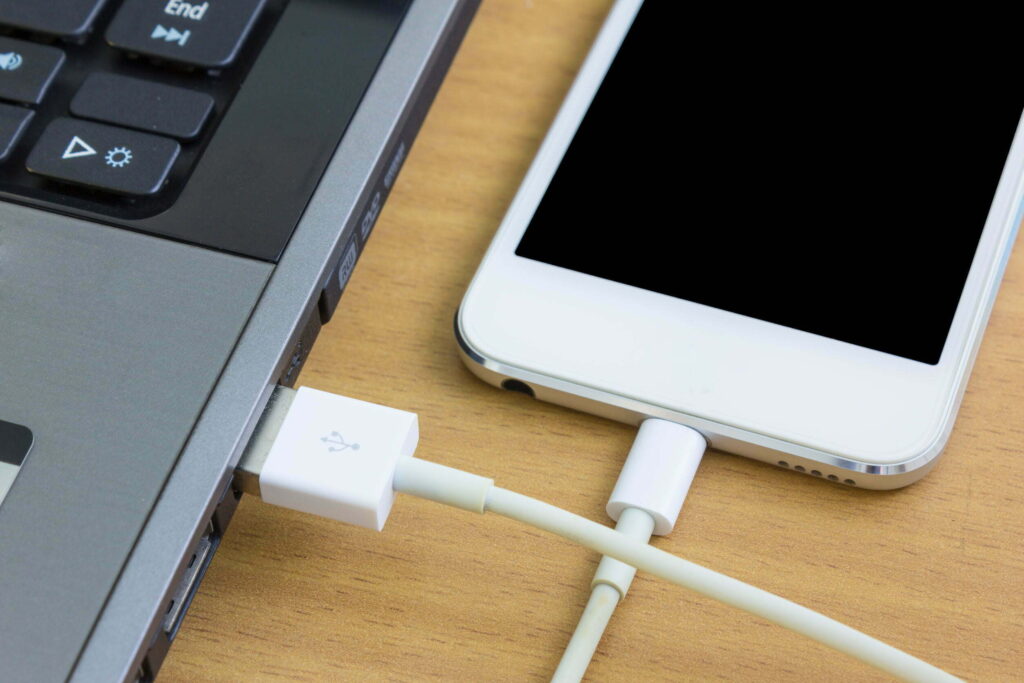
O problema pode estar relacionado ao próprio notebook, como:
- Driver da placa de rede desatualizado;
- Configuração incorreta de rede;
- Problemas de DNS;
- Endereço IP com conflito;
- Adaptador Wi-Fi desativado;
- Falhas temporárias no sistema operacional;
- Configuração incorreta do roteador para aquele dispositivo.
Felizmente, muitas dessas situações podem ser resolvidas em poucos minutos.
1. Reinicie o Notebook
Pode parecer simples, mas reiniciar o computador costuma corrigir falhas temporárias do sistema.
Ao reiniciar, o Windows restabelece diversos serviços de rede, o que pode resolver problemas de conexão.
Depois de ligar novamente, tente acessar algum site para verificar se a internet voltou a funcionar.
2. Reinicie o Roteador
Mesmo que o celular esteja conectado, uma reinicialização do roteador pode corrigir falhas de comunicação com dispositivos específicos.
Para isso:
- Desligue o roteador da tomada.
- Aguarde cerca de 30 segundos.
- Ligue novamente.
- Espere as luzes estabilizarem.
- Tente conectar o notebook.

3. Esqueça a Rede Wi-Fi e Conecte Novamente
As configurações salvas da rede podem estar corrompidas.
No Windows:
- Clique no ícone do Wi-Fi.
- Selecione a rede.
- Escolha Esquecer.
- Procure novamente pela rede.
- Digite a senha corretamente.
Esse procedimento cria uma nova configuração de conexão.
4. Verifique se o Adaptador Wi-Fi Está Ativado
Alguns notebooks possuem um botão físico ou tecla de função (Fn) que ativa ou desativa o Wi-Fi.
Além disso:
- Abra as Configurações de Rede;
- Verifique se o adaptador sem fio está habilitado;
- Caso esteja desativado, ative-o novamente.
5. Atualize o Driver da Placa de Rede
Drivers antigos ou corrompidos podem impedir o funcionamento correto da conexão.
No Windows:
- Abra o Gerenciador de Dispositivos.
- Expanda “Adaptadores de Rede”.
- Clique com o botão direito no adaptador Wi-Fi.
- Escolha Atualizar Driver.
Se houver uma atualização disponível, instale-a e reinicie o computador.
6. Execute o Solucionador de Problemas do Windows
O próprio Windows possui uma ferramenta capaz de identificar problemas comuns de rede.
Para utilizá-la:
- Abra as Configurações.
- Vá em Sistema.
- Selecione Solução de Problemas.
- Execute o diagnóstico de Rede e Internet.
Em muitos casos, o sistema corrige automaticamente configurações incorretas.
7. Renove o Endereço IP
Um conflito de endereço IP pode impedir o acesso à internet.
No Prompt de Comando (como administrador), execute:
ipconfig /release
ipconfig /renew
Depois disso, teste novamente a conexão.
8. Limpe o Cache de DNS
Problemas no cache de DNS também podem impedir a navegação.
Abra o Prompt de Comando e digite:
ipconfig /flushdnsEsse comando limpa o cache e força o sistema a obter novas informações dos servidores DNS.
9. Altere o Servidor DNS
Caso o DNS da operadora esteja apresentando falhas, utilizar um servidor público pode ajudar.
Algumas opções conhecidas são:
Google DNS
- 8.8.8.8
- 8.8.4.4
Cloudflare DNS
- 1.1.1.1
- 1.0.0.1
Após alterar o DNS, reinicie a conexão.
10. Verifique se o Notebook Está no Modo Avião
Pode parecer óbvio, mas às vezes o modo avião é ativado por engano.
Confira se ele está desligado antes de tentar outras soluções.

11. Teste Outra Rede Wi-Fi
Se possível, conecte o notebook em outra rede.
Por exemplo:
- Wi-Fi de outro local;
- Roteador de um amigo;
- Compartilhamento de internet do celular.
Se funcionar normalmente, o problema pode estar relacionado à configuração do roteador principal.
12. Redefina as Configurações de Rede
O Windows permite restaurar todas as configurações de rede para o padrão.
Esse procedimento remove:
- Redes salvas;
- Configurações de IP;
- Configurações de DNS;
- Adaptadores virtuais.
Depois da redefinição, será necessário conectar novamente ao Wi-Fi.
Quando o Problema Pode Ser de Hardware?
Se nenhuma das soluções funcionar, pode haver um defeito físico na placa de rede sem fio.
Alguns sinais incluem:
- O notebook não detecta nenhuma rede Wi-Fi;
- O adaptador desapareceu do Gerenciador de Dispositivos;
- O Wi-Fi funciona apenas ocasionalmente;
- O sinal desaparece constantemente.
Nesses casos, é recomendável procurar uma assistência técnica.
Como Evitar Problemas de Conexão no Notebook
Algumas práticas ajudam a manter a conexão funcionando corretamente:
- Atualize regularmente o Windows;
- Mantenha os drivers da placa de rede atualizados;
- Reinicie o roteador periodicamente;
- Evite desligamentos forçados do computador;
- Utilize roteadores compatíveis com tecnologias mais recentes;
- Faça verificações ocasionais nas configurações de rede.
Conclusão
Quando o Wi-Fi funciona no celular, mas não no notebook, o problema geralmente está relacionado às configurações do computador e não à internet da residência.
Na maioria das situações, procedimentos como reiniciar os equipamentos, atualizar os drivers, renovar o endereço IP ou redefinir as configurações de rede são suficientes para restaurar a conexão.
Caso o problema persista mesmo após todas as verificações, pode ser necessário avaliar a placa de rede ou buscar suporte técnico especializado.
Perguntas Frequentes (FAQ)
Por que meu notebook conecta ao Wi-Fi, mas não acessa a internet?
Isso pode ocorrer devido a problemas de configuração, conflito de IP, falhas no DNS, drivers desatualizados ou erros temporários do sistema operacional.
Como saber se a placa Wi-Fi do notebook está com defeito?
Se o notebook não encontra nenhuma rede disponível, o adaptador desaparece do sistema ou a conexão cai constantemente mesmo após as configurações corretas, pode haver um problema de hardware.
Atualizar o driver da placa de rede pode resolver o problema?
Sim. Drivers desatualizados ou corrompidos estão entre as causas mais comuns de falhas na conexão Wi-Fi.
O problema pode estar no roteador?
É possível, mas se outros dispositivos, como celulares e tablets, acessam a internet normalmente, há maior probabilidade de que a falha esteja no notebook.