
Algumas ou todas as teclas pararam de responder? Confira as principais soluções
O teclado é um dos componentes mais utilizados em computadores e notebooks. Quando ele deixa de funcionar corretamente, atividades simples como digitar textos, acessar programas ou navegar na internet podem se tornar impossíveis.
A boa notícia é que, em muitos casos, o problema pode ser resolvido sem a necessidade de trocar o teclado.
Neste artigo, você verá as principais causas de falhas no teclado e aprenderá como identificar e resolver esse tipo de problema.
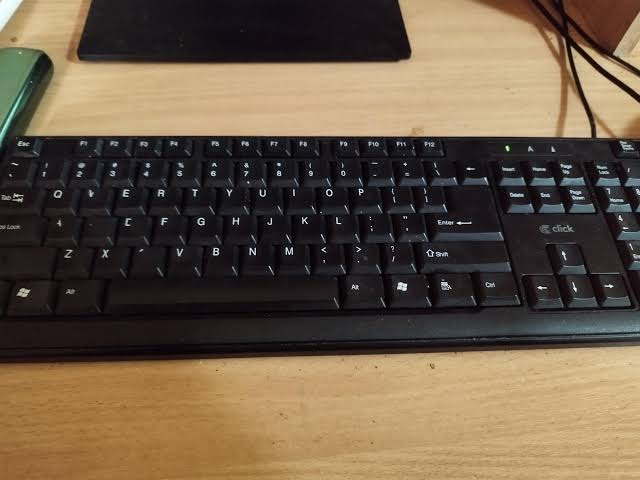
Por que o teclado para de funcionar?
As causas podem variar entre problemas físicos e falhas de software.
As mais comuns incluem:
- Sujeira acumulada;
- Drivers desatualizados;
- Configurações incorretas;
- Problemas de conexão;
- Falhas no sistema operacional;
- Defeitos no próprio teclado.
1. Reinicie o computador
Muitos problemas temporários desaparecem após uma reinicialização.
Antes de realizar testes mais avançados, reinicie o sistema e verifique se o teclado volta a funcionar.
2. Verifique a conexão
Para teclados USB
- Desconecte o teclado;
- Conecte em outra porta USB;
- Teste em outro computador, se possível.
Para teclados Bluetooth
- Confira se há carga na bateria;
- Refaça o pareamento;
- Verifique se o Bluetooth está ativado.
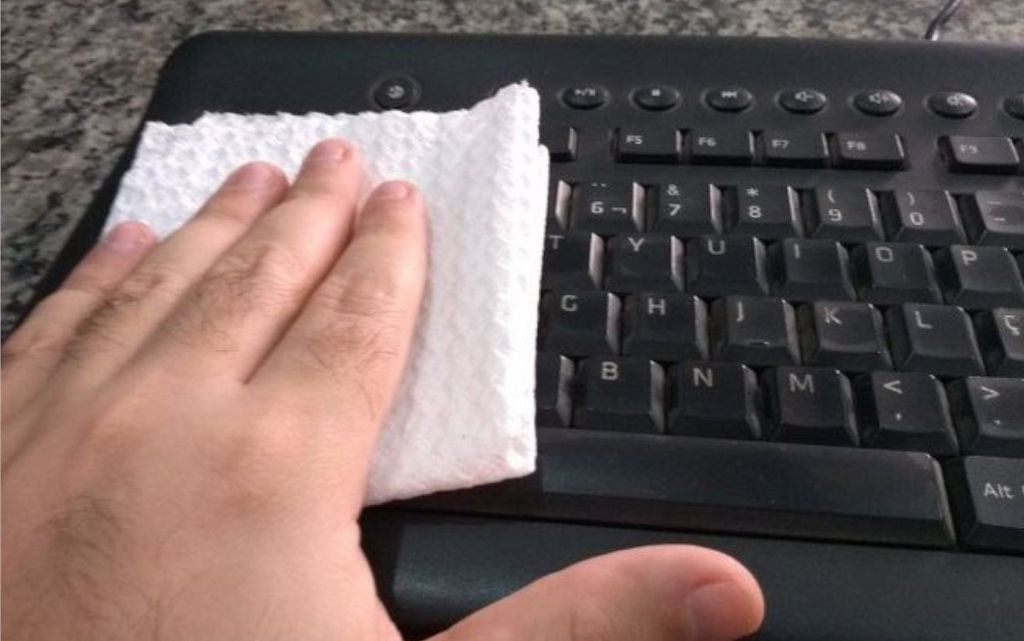
3. Limpe o teclado
Poeira, migalhas e sujeira podem impedir o funcionamento de algumas teclas.
Faça uma limpeza cuidadosa utilizando:
- Pincel macio;
- Ar comprimido apropriado;
- Pano seco.
Evite líquidos diretamente sobre o teclado.
4. Verifique se apenas algumas teclas não funcionam
Quando apenas determinadas teclas apresentam falhas, a causa pode ser:
- Sujeira localizada;
- Desgaste mecânico;
- Danos físicos.
Nesse caso, uma inspeção mais detalhada pode ser necessária.
5. Atualize ou reinstale os drivers
Drivers corrompidos podem impedir o funcionamento correto do teclado.
No Windows, utilize o Gerenciador de Dispositivos para atualizar ou reinstalar o driver correspondente.
6. Teste outro teclado
Se possível, conecte outro teclado ao computador.
Esse teste ajuda a identificar se o problema está no teclado original ou no próprio sistema.
7. Verifique atualizações do sistema
Atualizações do sistema operacional podem corrigir falhas relacionadas ao reconhecimento de dispositivos.
8. Observe se o teclado foi molhado
Contato com líquidos pode causar:
- Teclas travadas;
- Falhas intermitentes;
- Curto-circuito.
Se isso ocorreu, desligue o equipamento imediatamente e procure assistência técnica.
9. Verifique configurações de acessibilidade
Recursos como “Teclas de Aderência” ou outras opções de acessibilidade podem alterar o comportamento do teclado.
Confira essas configurações caso o funcionamento pareça incomum.
Quando procurar assistência técnica?
É recomendável buscar ajuda profissional quando:
- O teclado não é reconhecido em nenhum computador;
- Houve contato com líquidos;
- Existem sinais de danos físicos;
- Nenhuma tecla funciona;
- O problema persiste após todos os testes.
Como evitar problemas no teclado?
Algumas boas práticas ajudam a prolongar sua vida útil:
- Limpe o teclado regularmente;
- Evite comer sobre o equipamento;
- Proteja contra líquidos;
- Não pressione as teclas com força excessiva;
- Transporte notebooks em capas adequadas.
Perguntas frequentes
Um vírus pode fazer o teclado parar de funcionar?
Embora seja incomum, problemas de software ou aplicativos maliciosos podem interferir no funcionamento do sistema. Na maioria dos casos, porém, a causa está relacionada a drivers, configurações ou defeitos físicos.
Posso usar um teclado USB se o teclado do notebook não funciona?
Sim. Enquanto o problema não é resolvido, um teclado USB ou Bluetooth compatível pode ser uma solução temporária.
Conclusão
Quando o teclado para de funcionar, o problema nem sempre exige substituição do equipamento. Reiniciar o computador, verificar conexões, limpar o teclado e atualizar os drivers costumam resolver muitas situações.
Se as falhas persistirem ou houver sinais de danos físicos, uma avaliação técnica poderá identificar a causa e indicar a melhor solução.