

Você já recebeu uma mensagem no WhatsApp e, poucos segundos depois, viu aparecer o aviso “Esta mensagem foi apagada”? Essa situação desperta curiosidade, principalmente quando não foi possível ler o conteúdo antes de a pessoa excluir a mensagem.
Embora o WhatsApp permita apagar mensagens enviadas em conversas individuais e grupos, existem algumas situações em que é possível recuperar ou consultar parte do conteúdo que foi recebido anteriormente.
A possibilidade depende de fatores como o modelo do celular, as configurações de notificação, o momento em que a mensagem foi recebida e a existência de um backup anterior.
Neste artigo, você vai aprender como ver o conteúdo de uma mensagem apagada no WhatsApp, quais recursos podem ajudar no Android e no iPhone e quais cuidados tomar para não comprometer a segurança dos seus dados.
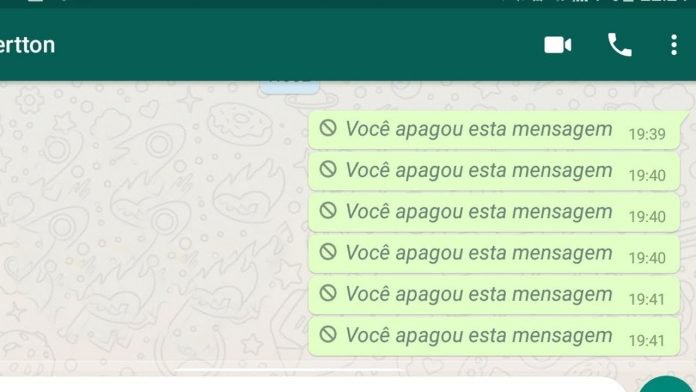
É possível ver uma mensagem apagada no WhatsApp?
Sim, em algumas situações, mas não existe um recurso oficial que permita visualizar qualquer mensagem apagada por outra pessoa.
Quando alguém utiliza a opção “Apagar para todos”, o conteúdo deixa de aparecer normalmente na conversa dos participantes. Entretanto, se o texto já tiver sido exibido em uma notificação, ele poderá continuar disponível no histórico de notificações de determinados celulares Android.
Outra possibilidade envolve backups antigos, desde que eles contenham a mensagem e possam ser restaurados nas condições adequadas.
É importante entender que essas alternativas têm limitações. Nenhuma delas garante a recuperação de todas as mensagens, especialmente quando o conteúdo nunca foi recebido, armazenado ou incluído em um backup.
1. Como ver mensagens apagadas do WhatsApp no Android
Alguns celulares Android possuem um recurso chamado Histórico de notificações. Ele registra notificações recebidas e pode manter parte do texto de mensagens que apareceram na tela antes de serem apagadas.
A disponibilidade depende da versão do Android, do fabricante e das configurações do aparelho.
Como consultar o histórico de notificações
Em celulares compatíveis, siga estes passos:
- Abra as configurações do celular.
- Procure pela opção “Notificações”.
- Entre em “Histórico de notificações”.
- Verifique se o recurso está disponível e ativado.
- Procure as notificações recebidas do WhatsApp.
Em alguns aparelhos, o caminho pode ser diferente. Se necessário, utilize a busca das configurações e digite “Histórico de notificações”.
Atenção: em geral, o histórico precisa estar ativado antes de a mensagem chegar para que possa registrá-la. Ativar a função depois que a mensagem foi apagada não recupera notificações antigas que não foram armazenadas.
Além disso, o Android pode guardar apenas uma quantidade limitada de notificações, e o conteúdo exibido pode estar incompleto.
Quais mensagens podem aparecer no histórico?
Dependendo do aparelho e das configurações, o histórico pode mostrar parte do texto de uma mensagem recebida pelo WhatsApp.
Entretanto, existem algumas limitações:
- Mensagens recebidas quando o histórico estava desativado podem não aparecer.
- Textos longos podem ser exibidos apenas parcialmente.
- Imagens, vídeos, áudios e outros arquivos não são necessariamente recuperados.
- Notificações silenciadas ou sem prévia podem não mostrar o conteúdo.
- O histórico pode ser apagado pelo sistema ou substituído por notificações mais recentes.
Esse recurso não é uma ferramenta de recuperação do WhatsApp. Ele apenas permite consultar informações de notificações que o sistema conseguiu registrar.
2. Como ver mensagens apagadas do WhatsApp em celulares Samsung, Motorola e Xiaomi
O caminho para consultar notificações varia conforme a marca e a versão do sistema operacional.
Samsung
Em alguns modelos Samsung, procure em:
Configurações → Notificações → Configurações avançadas → Histórico de notificações.
Se a opção estiver disponível, verifique se ela estava ativada antes de a mensagem ser apagada.
Motorola
Nos celulares Motorola compatíveis, abra as configurações e procure pela opção “Histórico de notificações”, geralmente dentro da seção de notificações.
A localização pode variar conforme o modelo e a versão do Android.
Xiaomi, Redmi e POCO
Nos aparelhos Xiaomi, Redmi e POCO, a disponibilidade e o caminho podem variar conforme a versão do sistema HyperOS ou MIUI e a versão do Android.
Utilize a busca nas configurações para procurar por “Histórico de notificações”. Se o recurso não estiver disponível, o aparelho pode não oferecer essa alternativa da mesma forma que outros modelos Android.
Importante: esses caminhos são exemplos e podem mudar após atualizações do sistema.
3. É possível ver mensagens apagadas do WhatsApp no iPhone?
No iPhone, a situação é diferente.
O iOS não oferece um histórico de notificações equivalente ao recurso presente em algumas versões do Android. Por isso, não existe um procedimento nativo universal para consultar mensagens de texto do WhatsApp que foram apagadas por outra pessoa.
Ainda assim, algumas situações podem ajudar.
Verifique as notificações recebidas anteriormente
Se a mensagem ainda estiver visível na Central de Notificações, você poderá consultar a prévia disponível, desde que o conteúdo tenha sido exibido e a notificação não tenha sido removida.
Para isso, verifique a Central de Notificações do iPhone.
Entretanto, se a notificação já foi removida e o conteúdo não está disponível em outro local, normalmente não será possível recuperá-la por esse caminho.
Confira as configurações de prévia das notificações
Para facilitar a leitura de mensagens futuras, você pode verificar as configurações de prévia das notificações.
No iPhone, acesse:
Ajustes → Notificações → WhatsApp → Mostrar Pré-visualizações.
Dependendo da configuração escolhida, o sistema poderá exibir o conteúdo das mensagens nas notificações.
Essa opção não recupera mensagens que já foram apagadas. Ela apenas controla como as notificações futuras serão apresentadas.
4. Como recuperar mensagens apagadas usando um backup do WhatsApp
Outra possibilidade é restaurar um backup que contenha mensagens anteriores à exclusão.
O WhatsApp oferece mecanismos de backup para Android e iPhone, com opções que dependem do sistema utilizado e das configurações da conta.
Antes de tentar restaurar uma conversa, é necessário verificar a data do backup disponível.
Como conferir o backup no WhatsApp
Abra o aplicativo e acesse:
Configurações → Conversas → Backup de conversas.
Confira a data e o horário do último backup.
Para que uma mensagem seja recuperada por esse método, ela precisa estar incluída no backup utilizado na restauração. Se a cópia de segurança foi feita depois que a mensagem já havia sido apagada, é possível que o conteúdo não esteja mais presente.
Restaurar o backup pode recuperar a mensagem?
Em determinadas condições, sim. Porém, esse procedimento exige cuidado.
A restauração de um backup pode substituir o estado atual das conversas pelos dados disponíveis na cópia de segurança. Mensagens recebidas ou enviadas depois da data do backup podem não estar presentes na restauração.
Por isso, antes de prosseguir:
- Confira a data do backup.
- Verifique se a cópia de segurança provavelmente contém a mensagem desejada.
- Considere o risco de perder mensagens mais recentes.
- Siga as instruções oficiais do WhatsApp para restaurar suas conversas.
Não desinstale o aplicativo nem inicie uma restauração sem compreender as consequências para o histórico atual.
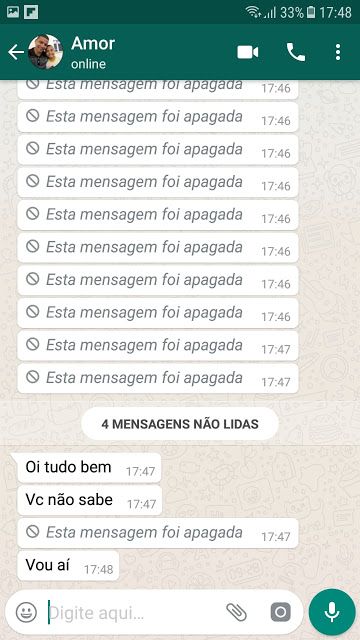
5. Aplicativos que prometem mostrar mensagens apagadas funcionam?
Existem aplicativos de terceiros que prometem recuperar mensagens apagadas do WhatsApp. Muitos funcionam registrando as notificações recebidas pelo celular e armazenando o conteúdo que aparece nelas.
Isso significa que eles não conseguem recuperar qualquer mensagem apagada. Em geral, só registram o que conseguem observar a partir do momento em que são instalados e recebem as permissões necessárias.
Antes de instalar um aplicativo desse tipo, considere alguns riscos:
- Privacidade: o aplicativo pode ter acesso ao conteúdo de notificações pessoais.
- Segurança: aplicativos desconhecidos podem apresentar comportamentos inadequados.
- Limitações: mensagens que não geraram notificações podem não ser registradas.
- Compatibilidade: atualizações do Android ou do WhatsApp podem alterar o funcionamento.
- Permissões excessivas: determinados aplicativos podem solicitar acessos que não são necessários para a função prometida.
Evite aplicativos que peçam sua senha do WhatsApp, código de verificação por SMS ou credenciais da conta Google ou Apple.
Também desconfie de serviços que prometem recuperar todas as mensagens apagadas, inclusive conteúdos antigos que nunca foram armazenados no aparelho.
Sempre que possível, prefira os recursos nativos do sistema e as ferramentas oficiais do WhatsApp.
6. Como ver fotos, vídeos e áudios apagados do WhatsApp?
Recuperar arquivos de mídia pode ser diferente de consultar o texto de uma mensagem.
Uma imagem ou um vídeo recebido pode continuar disponível na galeria ou na pasta de mídia do aparelho, dependendo das configurações de download automático, do armazenamento e de eventuais exclusões posteriores.
Antes de utilizar ferramentas de recuperação, confira:
- A galeria de fotos e vídeos do celular.
- A pasta de mídia do WhatsApp, se estiver acessível no aparelho.
- Os álbuns de itens apagados recentemente, quando disponíveis.
- Os backups que possam conter o arquivo.
No Android, o acesso às pastas pode variar conforme a versão do sistema. No iPhone, verifique também o aplicativo Fotos e seus álbuns.
Entretanto, não há garantia de que o arquivo continuará armazenado. Se ele não foi baixado, foi excluído do dispositivo ou não está incluído em um backup, pode não ser possível recuperá-lo.
7. Por que algumas mensagens apagadas não podem ser recuperadas?
A recuperação depende de o conteúdo ter sido registrado anteriormente em algum local acessível.
Se uma mensagem foi apagada antes de aparecer em uma notificação, não foi incluída em um backup e não existe outra cópia disponível, talvez não haja uma maneira prática de recuperar seu conteúdo.
Também existem diferenças entre os tipos de mensagem:
- Texto: pode aparecer em notificações registradas previamente.
- Imagem e vídeo: dependem do download, do armazenamento e de eventuais cópias.
- Áudio: pode estar disponível apenas se o arquivo tiver sido baixado ou preservado.
- Mensagens antigas: dependem da existência de um backup ou de outra cópia legítima.
- Mensagens apagadas antes da entrega: normalmente não estarão disponíveis no histórico de notificações do destinatário.
Por isso, é importante desconfiar de soluções que prometem resultados garantidos para qualquer tipo de mensagem.
8. Como evitar perder mensagens importantes no WhatsApp
Se você costuma receber informações importantes pelo aplicativo, alguns cuidados podem facilitar a preservação das suas próprias conversas.
Ative o backup de conversas
Verifique periodicamente se o backup está funcionando e escolha uma frequência adequada às suas necessidades.
O procedimento varia entre Android e iPhone, e a disponibilidade do backup depende das configurações da conta e do armazenamento associado.
Proteja suas notificações
Ajuste as prévias de notificações de acordo com suas preferências de privacidade. Mostrar o conteúdo na tela pode facilitar a leitura, mas também pode expor informações pessoais a quem estiver próximo do aparelho.
Salve arquivos importantes
Se receber documentos, fotos ou outras informações importantes, considere salvá-los em um local seguro e autorizado, em vez de depender exclusivamente do histórico de mensagens.
Mantenha o WhatsApp atualizado
As atualizações podem corrigir falhas e melhorar a segurança do aplicativo. Instale versões disponibilizadas pelos canais oficiais.

Perguntas frequentes sobre mensagens apagadas no WhatsApp
Existe algum código para ver mensagens apagadas no WhatsApp?
Não existe um código oficial universal que revele mensagens apagadas por outras pessoas. Desconfie de vídeos e sites que prometem desbloquear esse recurso por meio de códigos secretos.
Posso ver uma mensagem apagada sem instalar aplicativos?
Em alguns celulares Android, sim, desde que o histórico de notificações estivesse ativado e tivesse registrado o conteúdo antes da exclusão. No iPhone, as opções são mais limitadas e dependem de a notificação ainda estar disponível ou de existir outra cópia da mensagem.
O WhatsApp avisa quando alguém tenta recuperar uma mensagem apagada?
Consultar o histórico de notificações do próprio celular não é, por si só, uma ação que gere um aviso ao remetente. Já aplicativos de terceiros podem ter comportamentos diferentes, e não é recomendável presumir que todos funcionam da mesma forma.
É possível recuperar mensagens apagadas há vários dias?
Pode ser possível se houver um backup adequado ou outra cópia legítima do conteúdo. O histórico de notificações, por sua vez, costuma ter limitações de armazenamento e não é um arquivo permanente de todas as mensagens recebidas.
O WhatsApp GB ou outros aplicativos modificados mostram mensagens apagadas?
Aplicativos modificados podem anunciar recursos adicionais, mas apresentam riscos de privacidade e segurança, além de possíveis consequências para a conta. O mais seguro é utilizar o WhatsApp oficial e evitar versões não autorizadas.
Conclusão
Saber como ver o conteúdo de uma mensagem apagada no WhatsApp depende principalmente do celular utilizado e de o conteúdo ter sido armazenado antes da exclusão.
No Android, o histórico de notificações pode ajudar em alguns casos. No iPhone, as alternativas são mais restritas. Já os backups podem permitir a recuperação de mensagens anteriores, mas exigem atenção para evitar a perda de conversas recentes.
Antes de instalar aplicativos de terceiros ou restaurar uma cópia de segurança, avalie os riscos e verifique as opções disponíveis no próprio aparelho.
Em resumo: não existe uma solução garantida para visualizar qualquer mensagem apagada. O melhor caminho é utilizar recursos legítimos, proteger seus dados e evitar ferramentas que prometem recuperar conteúdos sem limitações.