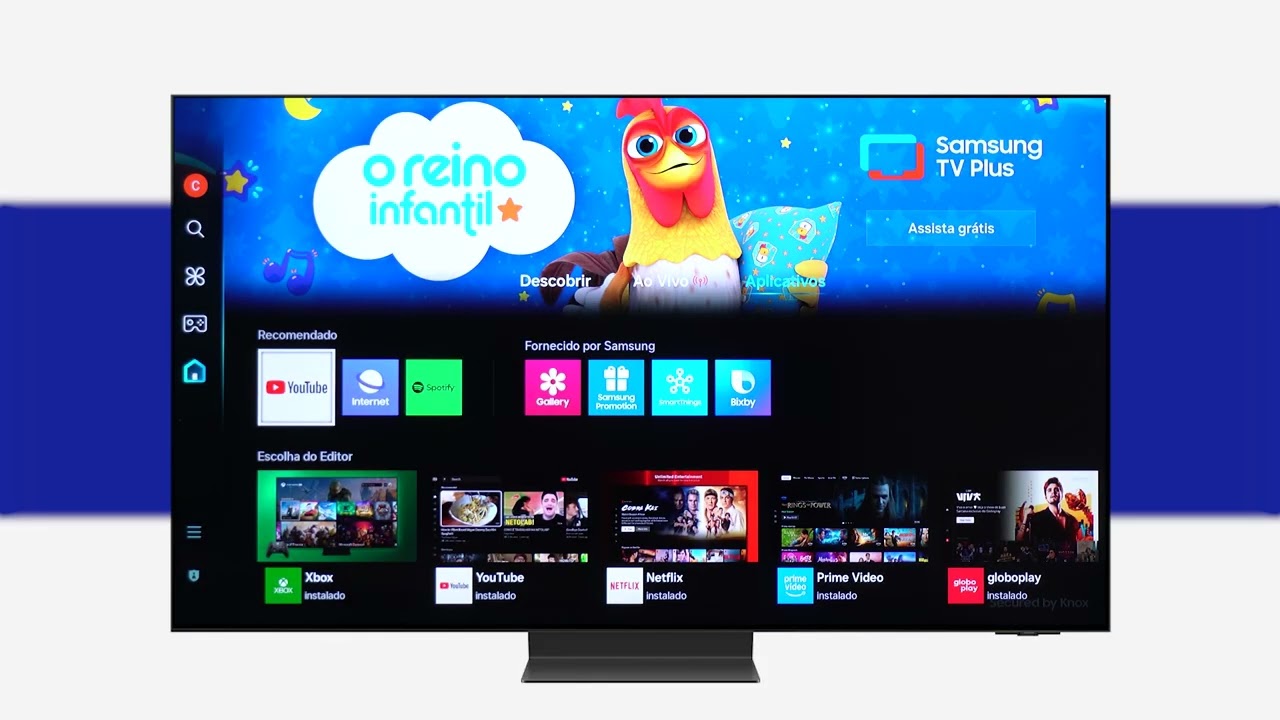
Você tenta abrir a Netflix, YouTube, Prime Video, Globoplay ou outro aplicativo na Smart TV, mas ele não inicia, fica carregando ou simplesmente fecha sozinho? Esse tipo de problema é relativamente comum e pode estar relacionado à conexão com a internet, falhas temporárias no aplicativo, falta de espaço, sistema desatualizado ou até mesmo problemas nos servidores do serviço.
Antes de pensar em restaurar a Smart TV ou procurar assistência técnica, existem alguns procedimentos simples que podem ajudar a identificar a causa e solucionar o problema.
Neste artigo, você vai descobrir o que fazer quando os aplicativos da Smart TV não abrem, quais testes realizar e quando pode ser necessário procurar suporte.
Por que os aplicativos da Smart TV não abrem?
Existem várias razões para um aplicativo não funcionar corretamente na televisão. Entre as mais comuns estão:
- Falha na conexão com a internet;
- Problemas no Wi-Fi;
- Aplicativo temporariamente indisponível;
- Sistema da Smart TV desatualizado;
- Aplicativo desatualizado;
- Dados temporários corrompidos;
- Pouco espaço de armazenamento;
- Data e hora configuradas incorretamente;
- Falha temporária no sistema da televisão;
- Incompatibilidade entre o aplicativo e o modelo da TV.
Por isso, não é recomendável partir diretamente para uma restauração de fábrica. Em muitos casos, o problema pode ser resolvido com procedimentos simples.
1. Verifique se a Smart TV está conectada à internet
O primeiro passo é verificar a conexão.
Abra as configurações de rede da Smart TV e confira se ela está conectada ao Wi-Fi. Algumas televisões também possuem uma opção para testar a conexão.
Uma maneira simples de descobrir se o problema está na internet é tentar abrir outro aplicativo.
Por exemplo:
- YouTube não abre;
- Netflix não abre;
- Globoplay não abre;
- navegador da TV também não acessa sites.
Se vários serviços estiverem apresentando problemas ao mesmo tempo, pode haver alguma falha na conexão.
Faça um teste em outro dispositivo
Pegue um celular ou computador conectado à mesma rede Wi-Fi e tente acessar a internet.
Se outros aparelhos também estiverem com dificuldades, o problema pode estar no roteador ou na conexão fornecida pela operadora.
2. Reinicie a Smart TV
Uma das soluções mais simples é também uma das que vale a pena testar primeiro.
Desligue a Smart TV pelo controle remoto e, se possível, retire o aparelho da tomada.
Aguarde cerca de um minuto e conecte novamente.
Depois, ligue a televisão e tente abrir o aplicativo novamente.
Esse procedimento pode eliminar falhas temporárias do sistema e de processos que ficaram travados em segundo plano.
3. Reinicie o roteador
Se a internet estiver instável, reiniciar o roteador também pode ajudar.
Desligue o equipamento da tomada, aguarde alguns segundos e ligue novamente. Espere até que as luzes indiquem que a conexão foi restabelecida.
Depois, teste o aplicativo na Smart TV.
Se a televisão estiver muito distante do roteador, também vale observar a qualidade do sinal Wi-Fi. Paredes, móveis e outros equipamentos podem reduzir a intensidade da conexão.
4. Teste outro aplicativo
Esse teste é importante para descobrir se o problema está relacionado à Smart TV ou a um aplicativo específico.
Imagine que o YouTube funciona normalmente, mas o Globoplay não abre.
Nesse caso, a conexão e o sistema da televisão podem estar funcionando, enquanto o problema está concentrado no aplicativo ou no próprio serviço.
Por outro lado, se nenhum aplicativo abrir, vale investigar a conexão, o sistema da TV e as configurações de rede.
5. Verifique se o serviço está fora do ar
Às vezes, o problema não está na Smart TV.
Serviços de streaming e outras plataformas podem apresentar instabilidades temporárias. Quando isso acontece, o aplicativo pode não abrir, ficar preso na tela inicial ou apresentar mensagens de erro.
Se apenas um aplicativo estiver com problemas, procure informações nos canais oficiais do serviço ou em páginas de monitoramento de disponibilidade.
Também pode ser útil verificar se o mesmo serviço funciona normalmente no celular ou computador.
Se não funcionar em nenhum dispositivo, aumenta a possibilidade de existir uma instabilidade no próprio serviço.
6. Atualize o aplicativo
Aplicativos antigos podem apresentar problemas de funcionamento, principalmente quando o serviço recebe alterações ou atualizações.
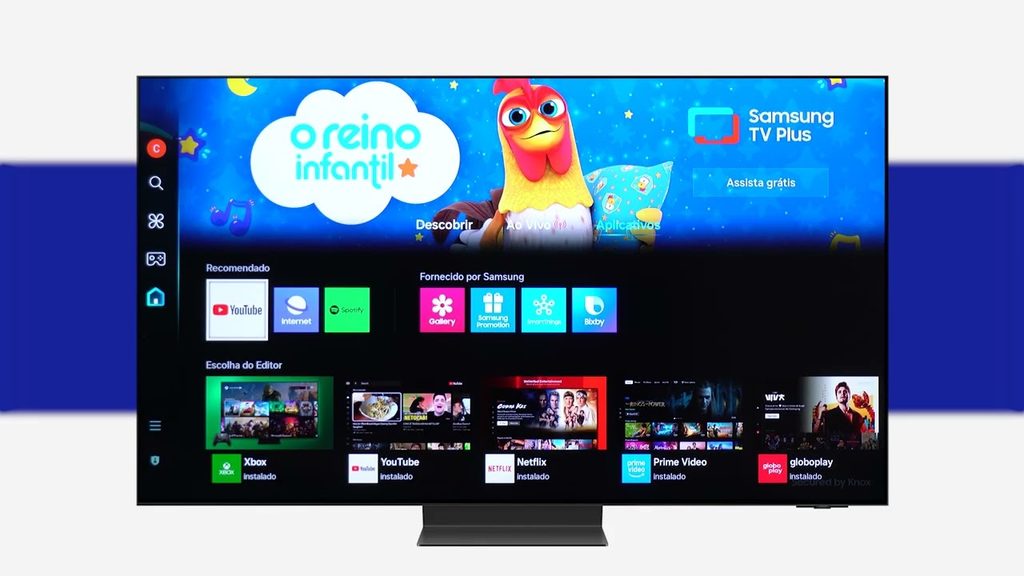
Entre na loja de aplicativos da Smart TV e procure pelo aplicativo que está apresentando problemas.
Se houver uma atualização disponível, instale-a e tente abrir novamente.
Dependendo da marca e do sistema operacional da televisão, o procedimento pode ser diferente.
Em algumas Smart TVs, os aplicativos são atualizados automaticamente. Em outras, o usuário precisa acessar a loja ou as configurações para verificar atualizações.
7. Atualize o sistema da Smart TV
Além dos aplicativos, o próprio sistema da televisão também precisa estar atualizado.
Procure nas configurações por opções semelhantes a:
Configurações > Suporte > Atualização de software
O nome dos menus pode mudar conforme a marca e o modelo.
Se existir uma atualização disponível, siga as instruções exibidas na tela.
Uma versão antiga do sistema pode causar incompatibilidades com aplicativos mais recentes.
Importante
Durante uma atualização, não desligue a televisão da tomada e siga as orientações apresentadas pelo fabricante.
8. Limpe o cache ou os dados do aplicativo
Algumas Smart TVs permitem limpar o cache ou os dados armazenados por aplicativos.
Arquivos temporários podem eventualmente apresentar problemas e impedir que determinado aplicativo seja iniciado corretamente.
Se sua televisão oferecer essa opção, procure pelas configurações de aplicativos e selecione o aplicativo que apresenta o problema.
Dependendo do sistema, podem existir opções como:
- Limpar cache;
- Limpar dados;
- Forçar encerramento;
- Reinstalar aplicativo.
A opção de limpar dados pode fazer com que você precise entrar novamente na sua conta.
9. Desinstale e instale o aplicativo novamente
Se o aplicativo continuar sem abrir, outra alternativa é removê-lo e instalá-lo novamente.
Esse procedimento pode ajudar quando os arquivos do aplicativo estão corrompidos ou quando ocorreu algum erro durante uma atualização.
Depois da reinstalação, abra o aplicativo e faça login novamente, caso seja necessário.
Nem todas as Smart TVs permitem remover completamente os aplicativos instalados de fábrica. Nesse caso, procure uma opção de reinstalação, redefinição ou atualização disponível nas configurações.
10. Confira a data e a hora da Smart TV
Pode parecer estranho, mas configurações incorretas de data e hora podem causar problemas em alguns serviços online.
Isso acontece porque determinados sistemas utilizam certificados de segurança e mecanismos de autenticação que dependem de informações corretas de data e horário.
Verifique nas configurações da Smart TV se a opção de data e hora está configurada automaticamente.
Quando disponível, prefira a sincronização automática pela rede.
O aplicativo abre e fecha sozinho. O que fazer?
Se o aplicativo chega a abrir, mas fecha imediatamente, tente esta sequência:
- Reinicie a Smart TV;
- Verifique a conexão com a internet;
- Atualize o aplicativo;
- Atualize o sistema da TV;
- Limpe o cache, se a opção estiver disponível;
- Desinstale e reinstale o aplicativo;
- Verifique se outros aplicativos apresentam o mesmo problema.
Se somente um aplicativo continuar fechando enquanto os demais funcionam normalmente, pode haver uma incompatibilidade ou falha específica daquele serviço.
A Smart TV está conectada ao Wi-Fi, mas os aplicativos não funcionam
Estar conectado ao Wi-Fi não significa necessariamente que a televisão esteja conseguindo acessar corretamente todos os serviços da internet.
A TV pode estar conectada ao roteador, mas apresentar problemas de DNS, instabilidade ou dificuldades para acessar determinados servidores.
Nesse caso, experimente:
- Reiniciar a TV;
- Reiniciar o roteador;
- Testar outra rede Wi-Fi;
- Verificar as configurações de rede;
- Atualizar o sistema da televisão;
- Fazer o teste de conexão oferecido pela própria TV.
Testar outra rede pode ajudar
Se possível, você pode utilizar temporariamente o ponto de acesso do celular para verificar se o aplicativo funciona em outra conexão.
Se o aplicativo funcionar usando outra rede, isso pode indicar que o problema está relacionado à rede doméstica, ao roteador ou à configuração de internet.
Quando todos os aplicativos da Smart TV param de funcionar
Se nenhum aplicativo estiver abrindo, a investigação deve começar pela conexão e pelo próprio sistema da televisão.
Faça uma sequência básica:
Internet → reiniciar roteador → reiniciar TV → verificar atualizações → testar aplicativos novamente.
Se a televisão continuar apresentando problemas, verifique também se existe alguma mensagem de erro específica.
Anotar o código ou fotografar a mensagem pode facilitar bastante o atendimento do suporte técnico.
Vale a pena restaurar a Smart TV para as configurações de fábrica?
A restauração de fábrica deve ser considerada uma alternativa mais avançada.
Esse procedimento apaga diversas configurações e pode remover contas, redes Wi-Fi, preferências e aplicativos instalados pelo usuário.
Antes de fazer isso, tente as soluções mais simples.
Se optar pela restauração, confirme se você possui as senhas necessárias para acessar novamente seus serviços de streaming e outras contas.
Também é importante consultar o manual ou suporte oficial do fabricante para seguir o procedimento correto.
O problema pode ser falta de espaço?
Sim.
Algumas Smart TVs possuem armazenamento interno limitado. Quando há pouco espaço disponível, determinadas funções e aplicativos podem apresentar dificuldades.
Se o aparelho permitir, verifique o armazenamento e remova aplicativos que não são utilizados.
Evite instalar muitos aplicativos desnecessários, principalmente em modelos com capacidade de armazenamento reduzida.
Quando procurar assistência técnica?
Se os aplicativos continuarem sem funcionar depois de testar conexão, reinicialização, atualizações e reinstalação, pode ser necessário investigar problemas mais específicos.
Procure o suporte do fabricante principalmente quando:
- A TV apresenta erros frequentes;
- O sistema trava constantemente;
- A conexão de rede não funciona mesmo com outros dispositivos funcionando;
- A televisão reinicia sozinha;
- Os aplicativos desaparecem;
- A loja de aplicativos não abre;
- A TV não permite atualizar o sistema;
- O problema começou depois de uma falha elétrica ou outro evento incomum.
Se houver suspeita de defeito físico, evite abrir a televisão por conta própria. Smart TVs possuem componentes internos que podem ser danificados e a intervenção inadequada pode representar riscos.
Checklist rápido: aplicativos da Smart TV não abrem
Antes de procurar assistência técnica, confira:
☑ A TV está conectada à internet?
☑ Outros aplicativos funcionam?
☑ O celular ou computador acessa a internet pelo mesmo Wi-Fi?
☑ Você já reiniciou a Smart TV?
☑ O roteador foi reiniciado?
☑ O aplicativo está atualizado?
☑ O sistema da TV está atualizado?
☑ É possível limpar o cache do aplicativo?
☑ O aplicativo foi reinstalado?
☑ Data e hora estão configuradas automaticamente?
☑ O serviço está funcionando normalmente em outros dispositivos?
Essa sequência ajuda a separar problemas de conexão, aplicativo, sistema e possíveis falhas específicas da televisão.
Perguntas frequentes
Por que os aplicativos da Smart TV não abrem?
As causas podem incluir problemas de internet, falhas temporárias do aplicativo, sistema desatualizado, arquivos temporários corrompidos, pouco armazenamento ou instabilidade no próprio serviço.
O que fazer quando a Netflix ou outro aplicativo não abre na Smart TV?
Primeiro teste a conexão, reinicie a televisão e o roteador e verifique se existem atualizações para o aplicativo e para o sistema da TV. Se o problema persistir somente naquele aplicativo, tente reinstalá-lo.
Preciso resetar a Smart TV?
Não necessariamente. A restauração de fábrica deve ser uma das últimas alternativas, pois ela apaga diversas configurações e pode exigir que contas e aplicativos sejam configurados novamente.
Por que o aplicativo abre e fecha sozinho?
Isso pode acontecer por falhas temporárias, arquivos corrompidos, falta de recursos, incompatibilidade ou problemas específicos do aplicativo. Atualizar, limpar o cache ou reinstalar o aplicativo pode ajudar.
A internet funciona no celular, mas não na Smart TV. O que fazer?
Verifique a conexão da televisão, reinicie o roteador e teste a rede novamente. Também pode ser útil esquecer a rede Wi-Fi na TV e conectá-la novamente, caso essa opção esteja disponível.
Conclusão
Quando os aplicativos da Smart TV não abrem, não significa necessariamente que exista um defeito grave no aparelho. Em muitos casos, o problema pode estar relacionado à conexão, a uma falha temporária do aplicativo, a uma atualização pendente ou a arquivos temporários.
Comece pelos procedimentos mais simples: verifique a internet, reinicie a TV e o roteador, teste outros aplicativos e procure atualizações. Se o problema estiver restrito a um único serviço, também vale verificar se a plataforma está enfrentando alguma instabilidade.
Caso nenhuma dessas medidas funcione, consulte o suporte oficial da marca da televisão e informe, sempre que possível, o modelo do aparelho e a mensagem ou código de erro apresentado.