
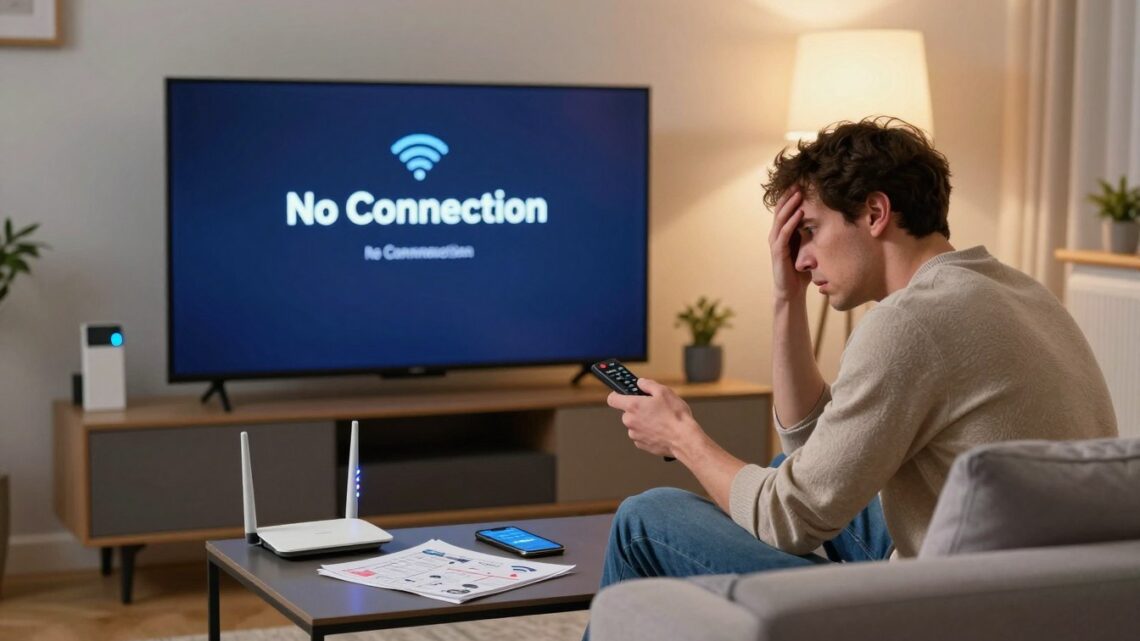
Um problema relativamente comum em Smart TVs acontece quando o aparelho mostra que está conectado à rede Wi-Fi, mas os aplicativos não conseguem acessar a internet. Netflix, YouTube, Globoplay e outros serviços podem apresentar erros ou simplesmente não carregar.
Essa situação pode parecer contraditória, mas existe uma explicação: estar conectado ao roteador não significa necessariamente que a Smart TV tenha acesso à internet.
O aparelho pode conseguir estabelecer comunicação com o roteador, mas encontrar dificuldades para acessar os servidores externos. O problema pode estar na própria televisão, no roteador, no DNS, na conexão da operadora ou até mesmo no serviço que você está tentando acessar.
Neste artigo, você vai descobrir as principais causas e o que fazer quando a Smart TV está conectada ao Wi-Fi, mas sem acesso à internet.

Por que a Smart TV aparece conectada, mas não tem internet?
Quando você conecta a televisão ao Wi-Fi, normalmente existem pelo menos duas etapas envolvidas.
Primeiro, a TV precisa conseguir se comunicar com o roteador. Depois, o roteador precisa fornecer acesso à internet.
Por isso, é possível encontrar situações como:
- Smart TV conectada ao Wi-Fi, mas sem internet.
- TV conectada ao roteador, mas aplicativos não carregam.
- YouTube funciona, mas outro aplicativo não abre.
- A conexão cai e volta constantemente.
- A TV informa “sem acesso à internet”.
- A internet funciona normalmente no celular, mas não na televisão.
As causas mais comuns incluem falhas temporárias no roteador, problemas de DNS, sinal Wi-Fi instável, configurações de rede incorretas, software desatualizado ou indisponibilidade de determinado serviço.
1. Teste a internet em outro dispositivo
Antes de alterar qualquer configuração da Smart TV, descubra se o problema está realmente na televisão.
Conecte um celular ou computador à mesma rede Wi-Fi e tente acessar alguns sites.
Se nenhum dispositivo tiver internet
Nesse caso, provavelmente o problema está relacionado à conexão, ao roteador ou à operadora.
Verifique se existem interrupções no serviço de internet e observe as luzes indicadoras do modem ou roteador.
Se apenas a Smart TV estiver sem internet
Se celular e computador funcionam normalmente na mesma rede, mas a televisão não consegue acessar a internet, o problema pode estar relacionado às configurações de rede da própria TV.
Essa simples verificação evita alterar configurações desnecessariamente.
2. Reinicie a Smart TV
Uma falha temporária no sistema de rede pode fazer a televisão permanecer conectada ao Wi-Fi sem conseguir acessar a internet corretamente.
Experimente desligar a TV e aguardar alguns segundos antes de ligá-la novamente.
Se o problema continuar, também pode ser útil fazer uma reinicialização completa, seguindo as instruções do fabricante.
Em alguns modelos, simplesmente colocar a televisão em modo de espera não interrompe completamente todas as funções do sistema. Por isso, o procedimento de reinicialização pode variar conforme a marca.
3. Reinicie o roteador
O roteador também pode apresentar falhas temporárias que afetam apenas determinados dispositivos.
Para fazer um teste:
- Desligue o roteador da tomada.
- Aguarde aproximadamente 30 segundos.
- Ligue o equipamento novamente.
- Espere alguns minutos para que a conexão seja restabelecida.
- Teste a Smart TV novamente.
Não é necessário pressionar o botão de reset do roteador para realizar esse procedimento.
O botão de reset normalmente restaura as configurações de fábrica e pode apagar configurações personalizadas da rede.
4. Esqueça a rede Wi-Fi e conecte novamente
Se reiniciar a TV e o roteador não resolveu, uma alternativa é remover a rede Wi-Fi salva na televisão e fazer a conexão novamente.
O caminho varia de acordo com a marca, mas normalmente fica em:
Configurações → Rede → Wi-Fi → sua rede → Esquecer rede
Depois disso:
- Selecione novamente sua rede Wi-Fi.
- Digite a senha.
- Confirme a conexão.
- Aguarde alguns segundos.
- Teste um aplicativo que utilize internet.
Esse procedimento pode corrigir problemas relacionados a informações de conexão armazenadas anteriormente.
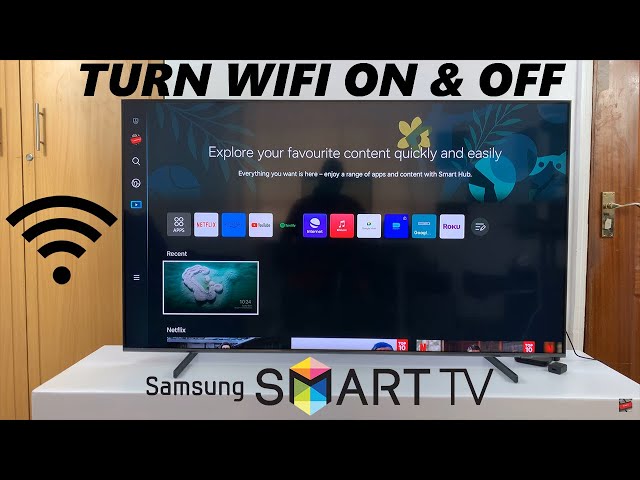
5. Confira se a senha do Wi-Fi está correta
Uma senha incorreta normalmente impede a conexão, mas em algumas situações uma rede salva pode apresentar comportamento inesperado após alterações no roteador.
Se a senha da rede foi modificada recentemente, remova a conexão antiga da televisão e cadastre a rede novamente usando a senha atual.
Tenha atenção a letras maiúsculas, minúsculas, números e caracteres especiais.
6. Teste a TV próxima ao roteador
O sinal Wi-Fi pode perder qualidade conforme aumenta a distância entre o roteador e a televisão.
Paredes, móveis, eletrodomésticos e outros obstáculos também podem interferir na comunicação sem fio.
Para descobrir se o sinal é a causa do problema, faça um teste temporário aproximando a TV do roteador, quando isso for possível, ou utilizando uma conexão de rede alternativa.
Se a internet funcionar melhor quando o aparelho está mais próximo do roteador, o problema pode estar relacionado à qualidade do sinal.
Para TVs que ficam muito distantes do roteador, algumas alternativas podem ajudar:
- Posicionar melhor o roteador.
- Utilizar uma rede Wi-Fi de melhor cobertura.
- Considerar um sistema mesh.
- Utilizar cabo de rede Ethernet, quando disponível.
- Avaliar a instalação de um ponto de acesso adicional.
7. Teste a rede de 2,4 GHz e 5 GHz
Algumas Smart TVs apresentam diferenças de compatibilidade e alcance dependendo da frequência utilizada.
A rede 2,4 GHz geralmente oferece maior alcance e pode funcionar melhor em ambientes com obstáculos. Já a 5 GHz pode oferecer velocidades maiores em determinadas condições, mas normalmente possui menor alcance.
Se o roteador disponibilizar as duas redes, tente conectar a televisão à outra frequência.
Por exemplo:
Wi-Fi 5 GHz → testar Wi-Fi 2,4 GHz
ou o contrário, dependendo da situação.
É importante lembrar que a compatibilidade com determinadas bandas, canais e padrões Wi-Fi varia de acordo com o modelo da Smart TV.
8. Verifique a data e a hora da televisão
Uma configuração incorreta de data e hora pode causar problemas em determinados serviços que dependem de conexões seguras.
Acesse as configurações da Smart TV e procure por opções como:
Configurações → Sistema → Data e hora
Quando disponível, prefira a configuração automática fornecida pela rede.
Depois de corrigir a data e o horário, reinicie a televisão e teste novamente os aplicativos.
9. Tente configurar o DNS manualmente
Em algumas situações, a Smart TV consegue se conectar ao roteador, mas encontra dificuldades para localizar determinados serviços na internet.
Isso pode estar relacionado ao DNS, responsável por ajudar a transformar endereços de sites e serviços em endereços que os dispositivos conseguem utilizar.
Algumas televisões permitem alterar o DNS manualmente nas configurações de rede.
Um DNS público bastante conhecido é o Google Public DNS, que utiliza:
8.8.8.8
Outra opção é:
8.8.4.4
Também existem outros serviços públicos de DNS.
A disponibilidade e o caminho para alterar essa configuração dependem do modelo da televisão. Antes de modificar configurações avançadas, anote os valores originais para poder restaurá-los caso necessário.
É importante destacar que mudar o DNS não aumenta automaticamente a velocidade da internet e não resolve todos os problemas de conexão.
10. Atualize o sistema da Smart TV
Um software desatualizado pode apresentar incompatibilidades ou falhas relacionadas à rede e aos aplicativos.
Se a televisão conseguir acessar a internet parcialmente, procure nas configurações por uma opção de atualização do sistema.
Dependendo da marca, ela pode aparecer como:
- Atualização de software.
- Atualização do sistema.
- Suporte.
- Assistência.
- Atualização automática.
Se a TV não conseguir baixar a atualização pela internet, alguns fabricantes oferecem alternativas por meio de um pendrive. Nesse caso, utilize somente os arquivos e procedimentos disponibilizados oficialmente pelo fabricante.
11. Verifique se o problema acontece em apenas um aplicativo
Nem sempre a ausência de acesso está relacionada à internet da Smart TV.
Faça um teste abrindo diferentes aplicativos.
Por exemplo:
- YouTube.
- Netflix.
- Prime Video.
- Globoplay.
- Navegador da televisão, se disponível.
Se todos os aplicativos apresentarem problemas
É mais provável que exista uma falha na conexão da TV, na rede ou no sistema do aparelho.
Se apenas um aplicativo não funcionar
A causa pode estar no próprio aplicativo ou no serviço online.
Nesse caso, verifique se:
- O aplicativo está atualizado.
- Existe uma falha conhecida no serviço.
- É possível sair da conta e entrar novamente.
- O aplicativo pode ser reinstalado.
Não é necessário restaurar a televisão inteira de fábrica apenas porque um aplicativo específico deixou de funcionar.
12. Teste a conexão usando cabo de rede
Se sua Smart TV possui uma entrada Ethernet, conectar o aparelho diretamente ao roteador pode ser um excelente teste.
Se a internet funcionar normalmente pelo cabo, mas apresentar problemas pelo Wi-Fi, isso indica que a conexão sem fio merece uma investigação mais detalhada.
O teste também pode ajudar a identificar problemas relacionados à distância do roteador ou à interferência no sinal.
13. Verifique se há problema com a operadora
Se outros dispositivos também estiverem sem internet, entre em contato com sua operadora ou consulte os canais oficiais de atendimento para verificar se existe uma interrupção na região.
Também vale observar se o modem ou roteador apresenta luzes diferentes do comportamento normal.
Em conexões de fibra óptica, por exemplo, determinadas luzes de alerta podem indicar problemas no sinal recebido pelo equipamento.
Nesse caso, alterar configurações da Smart TV provavelmente não resolverá o problema.
14. Restaure as configurações de rede da Smart TV
Alguns modelos permitem restaurar somente as configurações de rede, sem apagar completamente os aplicativos e outras configurações da televisão.
Essa opção pode ser encontrada em menus semelhantes a:
Configurações → Rede → Redefinir rede
Depois da redefinição, será necessário conectar novamente a TV ao Wi-Fi.
Essa alternativa é interessante antes de considerar uma restauração completa do aparelho.
15. Deixe a restauração de fábrica como último recurso
A restauração de fábrica apaga configurações personalizadas e pode exigir que você configure novamente contas, aplicativos, canais e preferências.
Por isso, não deve ser a primeira tentativa para solucionar uma Smart TV conectada ao Wi-Fi, mas sem acesso à internet.
Antes de realizar o procedimento, tente:
- Testar a internet em outro dispositivo.
- Reiniciar a Smart TV.
- Reiniciar o roteador.
- Esquecer e cadastrar novamente o Wi-Fi.
- Testar outra frequência da rede.
- Verificar atualizações.
- Testar outro aplicativo.
- Verificar a conexão por cabo.
Se nada funcionar, consulte o manual do modelo ou o suporte oficial do fabricante para saber se a restauração é recomendada.
Smart TV conectada ao Wi-Fi, mas Netflix não funciona: o que fazer?
Se a Smart TV estiver conectada à internet e somente a Netflix apresentar problemas, não é recomendável alterar todas as configurações da rede imediatamente.
Primeiro, teste outros aplicativos.
Se YouTube e outros serviços funcionarem normalmente, o problema pode estar relacionado ao aplicativo da Netflix ou ao próprio serviço.
Nesse caso, experimente:
- Fechar e abrir o aplicativo.
- Reiniciar a televisão.
- Verificar atualizações.
- Sair e entrar novamente na conta, quando possível.
- Reinstalar o aplicativo, se a TV permitir.
- Verificar se o serviço apresenta alguma instabilidade.
Smart TV conectada, mas YouTube não funciona
O mesmo raciocínio vale para o YouTube.
Se somente o YouTube estiver apresentando problemas, verifique se o aplicativo está atualizado e teste outros serviços.
Se vários aplicativos também não conseguirem acessar a internet, concentre a investigação na conexão da televisão e da rede doméstica.
Quando procurar assistência técnica?
Se a Smart TV continuar sem acesso à internet mesmo depois de testar diferentes redes, reiniciar o sistema e verificar as configurações, pode existir uma falha no hardware ou no software do aparelho.
Procure assistência técnica qualificada principalmente quando houver outros sintomas, como:
- Wi-Fi desaparecendo das configurações.
- TV reiniciando sozinha.
- Erros frequentes de sistema.
- Entradas de rede apresentando problemas.
- Superaquecimento.
- Cheiro de queimado.
- Falhas simultâneas em várias funções.
Não tente abrir a televisão para reparar componentes internos sem conhecimento técnico. Além do risco de danos, existem componentes que podem apresentar risco elétrico mesmo após o aparelho ser desligado.
Conclusão
Quando a Smart TV está conectada à internet, mas sem acesso, o problema não necessariamente significa que a televisão esteja com defeito.
Em muitos casos, uma falha temporária no roteador, uma configuração de rede incorreta, sinal Wi-Fi fraco ou um problema específico de aplicativo pode estar por trás da situação.
Comece pelos procedimentos mais simples: teste outros dispositivos, reinicie a TV e o roteador, reconecte a rede Wi-Fi e verifique se outros aplicativos funcionam. Depois, avance para testes como mudança da frequência Wi-Fi, atualização do sistema, configuração de DNS e conexão por cabo.
Seguindo essa ordem, fica mais fácil identificar se a origem do problema está na Smart TV, na rede doméstica, no roteador ou no serviço de internet.