
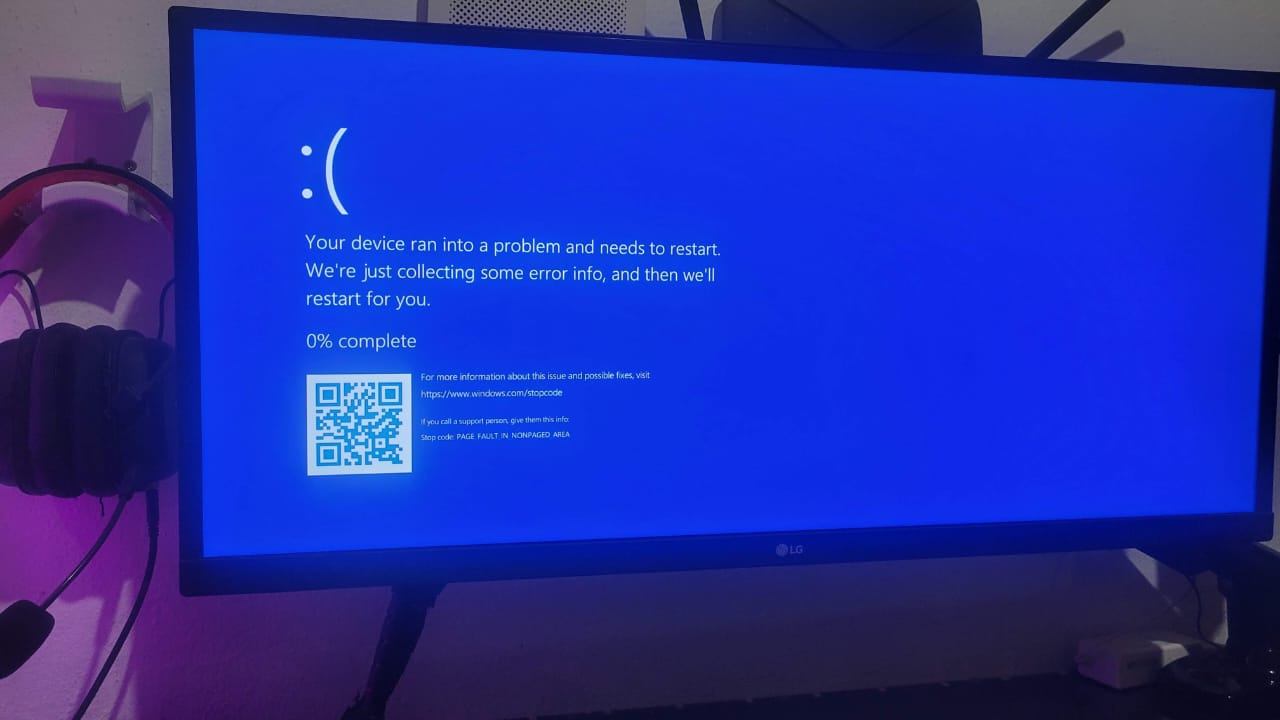
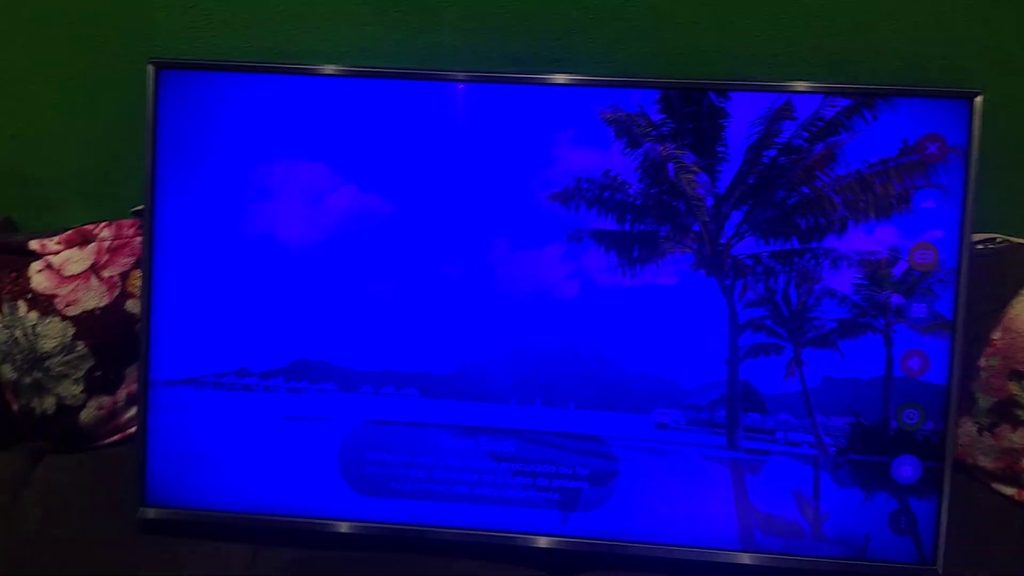
Ligar a televisão e encontrar apenas uma tela azul, sem imagem dos canais ou dos dispositivos conectados, é um problema que pode gerar dúvidas. Em alguns casos, o som continua funcionando normalmente. Em outros, a TV exibe uma mensagem como “Sem sinal” ou permanece com a tela azul mesmo depois de ser reiniciada.
A tela azul na TV pode estar relacionada à entrada de vídeo selecionada, a um cabo HDMI mal conectado, à falta de sinal da antena, a problemas no aparelho conectado ou, em determinadas situações, a uma falha no próprio televisor.
A boa notícia é que existem alguns testes simples que ajudam a identificar a origem do problema antes de procurar assistência técnica.
Neste artigo, você vai descobrir por que a TV fica com a tela azul e aprender como resolver a situação passo a passo, seja em uma Smart TV Samsung, LG, TCL, Philips, Sony ou de outra marca.

Por que a TV fica com a tela azul?
A primeira coisa que você precisa saber é que uma tela azul nem sempre significa que a televisão está com defeito. Em muitos modelos, essa tela aparece quando não existe sinal de vídeo disponível na entrada selecionada.
Entre as causas mais comuns estão:
- Entrada HDMI incorreta selecionada no controle remoto.
- Cabo HDMI solto, danificado ou com mau contato.
- Receptor de TV por assinatura desligado ou sem sinal.
- Problemas na antena digital ou no conversor de TV.
- Dispositivo externo travado, como videogame, TV Box ou computador.
- Falha temporária no sistema da Smart TV.
- Problemas na transmissão do canal.
- Defeito na placa principal ou em outros componentes internos.
O comportamento da televisão ajuda a diferenciar essas possibilidades. Se a tela azul aparece somente ao utilizar um aparelho conectado por HDMI, por exemplo, vale começar verificando o cabo e a entrada utilizada.
1. Verifique a entrada de vídeo selecionada
Uma das causas mais simples é a seleção incorreta da fonte de sinal. Se a televisão estiver configurada para HDMI 2, mas o aparelho estiver conectado à HDMI 1, poderá aparecer uma tela azul ou uma mensagem informando que não há sinal.
Isso pode acontecer depois de trocar os cabos, conectar um videogame ou utilizar um receptor de TV por assinatura.
Como resolver:
- Pegue o controle remoto da televisão.
- Procure o botão chamado Source, Input, Entrada ou Fonte.
- Abra a lista de entradas disponíveis.
- Selecione a entrada correspondente ao aparelho conectado.
- Aguarde alguns segundos para verificar se a imagem aparece.
Se você estiver utilizando um receptor conectado à HDMI 1, por exemplo, selecione exatamente essa entrada.
Caso a TV esteja conectada a um aparelho por HDMI, mas você tenha selecionado a opção de antena ou TV aberta, a imagem poderá não aparecer corretamente.
2. Confira o cabo HDMI
Se a tela azul aparece ao utilizar um videogame, notebook, receptor de TV ou dispositivo de streaming, o cabo HDMI merece atenção.
Um cabo solto, danificado ou mal encaixado pode impedir que o sinal de vídeo chegue à televisão.
Veja o que fazer:
- Desligue a televisão e o dispositivo conectado.
- Desconecte o cabo HDMI das duas extremidades.
- Verifique se os conectores apresentam danos visíveis.
- Conecte novamente o cabo, certificando-se de que esteja bem encaixado.
- Ligue os aparelhos e selecione a entrada HDMI correta.
Se a imagem continuar sem aparecer, experimente outra entrada HDMI disponível na TV.
Também vale testar outro cabo compatível. Se a imagem funcionar com um cabo diferente, o anterior pode estar danificado.
Atenção: não force os conectores e não tente limpar as entradas com objetos metálicos ou líquidos.
3. Reinicie a televisão
Assim como outros dispositivos eletrônicos, uma Smart TV pode apresentar falhas temporárias no sistema. Em alguns casos, reiniciar o aparelho ajuda a restabelecer o funcionamento.
Para fazer o procedimento:
- Desligue a TV pelo controle remoto.
- Retire o cabo de alimentação da tomada.
- Aguarde aproximadamente 60 segundos.
- Conecte o cabo novamente.
- Ligue a televisão e verifique se a imagem voltou.
Em alguns modelos, desligar pelo controle apenas coloca o aparelho em modo de espera. A reinicialização completa pode ajudar a eliminar falhas temporárias.
Consulte o manual do fabricante caso sua televisão tenha um procedimento específico para reiniciar o sistema.
Se a tela azul continuar aparecendo em todas as entradas e menus, será necessário realizar outros testes.
4. Verifique a antena e o sinal da TV digital
Se a tela azul aparece ao assistir aos canais abertos, o problema pode estar relacionado à antena, ao cabo coaxial ou à recepção do sinal.
Dependendo do modelo, a televisão pode mostrar uma tela azul, uma mensagem de ausência de sinal ou simplesmente não exibir a programação.
Siga estas orientações:
- Verifique se o cabo da antena está conectado corretamente à entrada correspondente.
- Confira se a antena está posicionada adequadamente.
- Observe se o cabo apresenta cortes, dobras acentuadas ou sinais de desgaste.
- Acesse o menu de canais e verifique a intensidade ou qualidade do sinal, caso essa opção esteja disponível.
- Faça uma nova busca de canais se houver indicação de que eles não estão mais disponíveis.
Se você utiliza um conversor digital externo, confirme se ele está ligado e conectado corretamente à televisão.
A busca automática de canais pode ajudar quando a programação não aparece, mas não resolve problemas causados por uma antena danificada ou por ausência de sinal na região.
5. Reinicie o receptor de TV por assinatura
Quem utiliza TV por assinatura pode encontrar uma tela azul quando o receptor está desligado, travado ou sem comunicação adequada com a televisão.
Nesse caso, vale verificar tanto o receptor quanto a conexão HDMI.
Faça este teste:
- Confirme se o receptor está ligado.
- Verifique se o cabo HDMI está conectado corretamente.
- Desligue o receptor da tomada, seguindo as orientações do fornecedor.
- Aguarde alguns segundos e ligue-o novamente.
- Espere o equipamento concluir a inicialização.
- Confira se a TV está na entrada HDMI correta.
Se o receptor exibir uma mensagem de erro ou continuar sem sinal, consulte o suporte da operadora. Pode existir uma falha no serviço ou no próprio equipamento.
6. Teste outra entrada HDMI
A televisão pode ter mais de uma entrada HDMI. Se uma delas estiver com defeito ou apresentar mau contato, outra entrada pode funcionar normalmente.
Para testar:
- Desligue a TV e o dispositivo conectado.
- Retire o cabo HDMI da entrada atual.
- Conecte-o a outra entrada disponível.
- Ligue os aparelhos.
- Selecione a nova entrada pelo controle remoto.
Se a imagem aparecer na outra porta, o problema pode estar relacionado à entrada original ou ao contato do conector.
Se nenhuma entrada funcionar com o mesmo dispositivo, teste outro cabo ou outro aparelho compatível, se possível.
Caso a televisão apresente problemas em todas as entradas, o diagnóstico poderá exigir uma avaliação mais detalhada.
7. Verifique se o problema está no dispositivo conectado
Às vezes, a televisão está funcionando normalmente, mas o aparelho conectado não envia imagem.
Isso pode acontecer com:
- Videogames.
- Notebooks e computadores.
- Receptores de TV.
- TV Boxes.
- Dispositivos de streaming.
- Conversores digitais.
Para identificar a origem do problema, tente abrir o menu da própria televisão ou acessar outro aplicativo, se ela for uma Smart TV.
Se os menus e aplicativos aparecem normalmente, mas a tela fica azul apenas quando você utiliza um dispositivo externo, a causa provavelmente está relacionada à conexão, à configuração ou ao próprio dispositivo.
Se possível, conecte outro aparelho à mesma entrada HDMI. Esse teste ajuda a descobrir se o problema está na televisão ou no equipamento externo.
8. Confira as configurações de imagem e de saída de vídeo
Em determinadas situações, o dispositivo conectado pode estar configurado para uma resolução ou frequência de atualização incompatível com a televisão.
Isso pode ocorrer, por exemplo, depois de alterar as configurações de vídeo de um computador ou videogame.
Se você suspeitar dessa situação:
- Verifique se o dispositivo está ligado corretamente.
- Consulte o manual da televisão para identificar as resoluções compatíveis.
- Se houver imagem em outro monitor ou televisor, ajuste a saída de vídeo do dispositivo para uma configuração compatível.
- Reconecte o aparelho à TV e teste novamente.
Se o dispositivo não apresentar imagem em nenhuma tela, pode ser necessário consultar as instruções específicas do fabricante.
Evite alterar várias configurações ao mesmo tempo. Faça um ajuste por vez para identificar o que realmente resolve o problema.
9. Atualize o sistema da Smart TV, se houver acesso ao menu
Uma falha de software pode afetar o funcionamento de determinadas funções da televisão. Se você consegue acessar o menu de configurações, vale verificar se existe uma atualização de sistema disponível.
Em geral, o procedimento é semelhante a este:
- Abra as configurações da TV.
- Procure por Suporte, Sistema, Sobre a TV ou Atualização de software.
- Verifique se existe uma versão mais recente.
- Siga as instruções apresentadas pelo fabricante.
Os nomes e caminhos dos menus variam conforme a marca e o modelo.
Se a tela azul impedir completamente o acesso às configurações, não tente realizar atualizações por métodos não oficiais. Consulte o manual ou o suporte do fabricante para conhecer as alternativas disponíveis.
10. Restaure as configurações da TV somente se necessário
A restauração de fábrica pode ajudar em alguns problemas persistentes de software, mas deve ser considerada apenas depois de verificar as causas mais simples.
Esse procedimento geralmente apaga configurações personalizadas, contas conectadas e aplicativos instalados ou seus dados locais.
Se a televisão ainda permite acessar o menu, consulte o manual para verificar como realizar a restauração corretamente.
Antes de confirmar, tenha em mãos as senhas das contas que utiliza e verifique se será necessário configurar novamente a conexão com a internet e os canais.
Importante: restaurar a TV não costuma resolver falhas físicas, cabos danificados, problemas de antena ou ausência de sinal externo. Se a tela azul estiver relacionada a um componente interno, a restauração poderá não fazer diferença.
Tela azul na TV com som: o que pode ser?
Se a televisão apresenta uma tela azul, mas o áudio continua funcionando, o diagnóstico depende do que está sendo reproduzido.
Se o som vem de um receptor conectado por HDMI, pode existir uma falha na transmissão de vídeo, no cabo ou no dispositivo externo.
Se o problema aparece nos canais de TV aberta, verifique a recepção do sinal e as conexões da antena.
Se a tela azul aparece até mesmo no menu da televisão, o problema pode estar relacionado ao sistema ou a algum componente interno.
Faça os testes com outra entrada, outro cabo e outra fonte de vídeo, quando possível. Se nenhuma alternativa funcionar, pode ser necessário procurar assistência técnica.
Tela azul na TV Samsung, LG, TCL ou Philips: o procedimento é diferente?
Os testes básicos são semelhantes na maioria das marcas: conferir a fonte de entrada, verificar os cabos, testar outra conexão e reiniciar o aparelho.
Entretanto, o caminho para acessar os menus e as opções de diagnóstico varia conforme o fabricante e o modelo.
- Samsung: confira a fonte selecionada e as conexões externas. Se houver acesso às configurações, consulte as opções de suporte e diagnóstico disponíveis no modelo.
- LG: verifique a entrada utilizada e os cabos conectados. Consulte o menu de suporte para localizar as opções de diagnóstico aplicáveis.
- TCL: confira a fonte de vídeo e reinicie a TV. Em modelos com Google TV ou Android TV, os menus podem incluir opções de atualização do sistema.
- Philips: verifique a conexão da antena ou do dispositivo externo e consulte o menu de configuração correspondente ao modelo.
Essas orientações são gerais. Para instruções específicas, consulte o manual oficial da sua televisão.
Quando a tela azul indica um possível defeito na TV?
A tela azul, isoladamente, não confirma que existe um defeito físico. Porém, alguns sinais justificam uma avaliação técnica.
Procure assistência especializada se:
- A TV permanece com a tela azul mesmo ao acessar o menu interno.
- Nenhuma entrada de vídeo funciona, mesmo depois de testar cabos e dispositivos diferentes.
- A televisão reinicia sozinha ou apresenta outros comportamentos incomuns.
- Surgem linhas, manchas, cintilações ou outras falhas na imagem.
- O problema começou depois de uma queda, impacto ou contato com líquido.
- A TV apresenta cheiro de queimado, estalos anormais ou aquecimento incomum.
Não abra a televisão para tentar reparar placas ou componentes internos. O aparelho pode apresentar riscos elétricos mesmo depois de desligado, e o reparo deve ser realizado por um profissional qualificado.
Perguntas frequentes sobre tela azul na TV
Por que minha TV fica azul e aparece “Sem sinal”?
Essa mensagem normalmente indica que a televisão não está recebendo um sinal de vídeo válido pela entrada selecionada. Confira a fonte de entrada, os cabos, a antena ou o aparelho conectado.
Como tirar a tela azul da televisão pelo controle remoto?
Pressione o botão Source, Input, Entrada ou Fonte e selecione a conexão correta. Se o problema persistir, reinicie a TV e confira os cabos.
A tela azul pode ser causada pelo cabo HDMI?
Sim. Um cabo danificado, solto ou incompatível com a configuração utilizada pode impedir a transmissão correta do sinal de vídeo. Testar outro cabo compatível é uma maneira prática de investigar essa possibilidade.
A tela azul significa que a tela da TV queimou?
Não necessariamente. Em muitos casos, a tela azul está relacionada à ausência de sinal ou à entrada selecionada. É importante fazer os testes básicos antes de concluir que existe um defeito físico.
Vale a pena restaurar a TV para as configurações de fábrica?
Somente depois de verificar as conexões, as entradas e os dispositivos externos. A restauração pode ajudar em algumas falhas de software, mas apaga configurações e não resolve necessariamente problemas de hardware.
Conclusão
A tela azul na TV pode ter diferentes causas, e nem sempre representa um defeito grave. Muitas vezes, o problema está relacionado à entrada de vídeo selecionada, ao cabo HDMI, à antena ou a um dispositivo externo que não está enviando sinal corretamente.
Comece verificando a fonte de entrada e as conexões. Depois, reinicie a televisão e os equipamentos conectados, teste outra porta HDMI e confira o sinal da antena, se necessário.
Se a tela azul continuar aparecendo em todas as entradas, inclusive nos menus internos, ou vier acompanhada de outros sinais de falha, procure o suporte do fabricante ou uma assistência técnica qualificada.
Realizar os testes de forma organizada ajuda a identificar a causa com mais segurança e evita gastos desnecessários com reparos.