
A tela do celular travando é um problema bastante incômodo. O aparelho pode parar de responder aos toques, apresentar atrasos nos comandos, congelar completamente ou ficar alguns segundos sem executar o que foi solicitado.
Em alguns casos, o problema acontece apenas em um aplicativo. Em outros, todo o sistema fica lento ou a tela simplesmente congela.
A boa notícia é que existem várias verificações que podem ser feitas antes de procurar uma assistência técnica. Falta de memória, aplicativos com problemas, sistema desatualizado, superaquecimento e até uma tela danificada estão entre as possíveis causas.
Neste guia, veja o que fazer quando a tela do celular trava, quais testes realizar e quando o problema pode indicar uma falha de hardware.
Por que a tela do celular fica travando?
Não existe uma única causa para esse problema. O travamento pode estar relacionado tanto ao software quanto ao hardware do aparelho.
Entre as situações mais comuns estão:
- pouca memória RAM disponível;
- armazenamento interno quase cheio;
- muitos aplicativos funcionando em segundo plano;
- aplicativo com falha;
- sistema operacional desatualizado;
- celular superaquecido;
- bateria com problemas;
- arquivos temporários acumulados;
- falhas após uma atualização;
- tela ou digitalizador com defeito;
- danos causados por quedas ou líquidos.
Por isso, antes de restaurar o celular ou tomar medidas mais drásticas, vale começar pelos procedimentos mais simples.
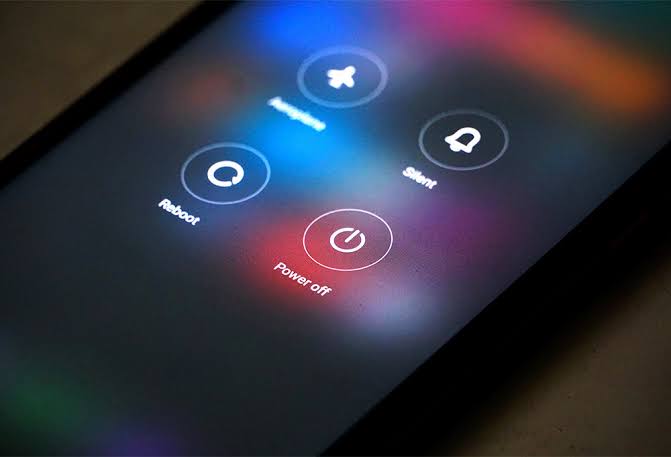
1. Reinicie o celular
Se a tela estiver respondendo parcialmente, a primeira tentativa pode ser simplesmente reiniciar o aparelho.
O reinício encerra processos temporários e pode solucionar travamentos ocasionais relacionados ao sistema ou a aplicativos.
Depois que o celular ligar novamente, observe se a tela voltou a responder normalmente.
Se o aparelho estiver completamente congelado, pode ser necessário utilizar a combinação de botões específica do fabricante para realizar uma reinicialização forçada.
O procedimento varia entre modelos, portanto, consulte o manual ou o suporte oficial da marca para saber a combinação correta.
2. Verifique se o problema acontece em apenas um aplicativo
Observe quando a tela trava.
Se o problema aparece somente quando você abre determinado aplicativo, existe uma possibilidade de que o aplicativo esteja causando o comportamento.
Nesse caso, tente:
- fechar o aplicativo;
- abrir novamente;
- verificar se existe uma atualização disponível;
- reiniciar o celular;
- se necessário, desinstalar e instalar novamente o aplicativo.
Também vale observar se outros aplicativos funcionam normalmente.
Se apenas um programa apresenta problemas, a causa pode estar relacionada a ele e não necessariamente à tela do celular.
3. Libere espaço no armazenamento
Um celular com pouco espaço disponível pode apresentar lentidão e dificuldades para executar determinadas tarefas.
Verifique quanto espaço existe no armazenamento interno.
Você pode encontrar vídeos grandes, fotos duplicadas, aplicativos que não utiliza e arquivos baixados que ocupam espaço desnecessariamente.
Uma boa organização pode ajudar o aparelho a trabalhar com mais folga.
O que pode ser removido?
Dependendo da sua necessidade, considere revisar:
- vídeos antigos;
- downloads esquecidos;
- aplicativos que não são utilizados;
- arquivos duplicados;
- documentos desnecessários;
- mídias armazenadas por aplicativos de mensagens.
Antes de apagar qualquer arquivo, certifique-se de que ele está salvo em outro local caso seja importante.
4. Feche aplicativos que não estão sendo utilizados
Muitos aplicativos abertos ou executando tarefas em segundo plano podem aumentar o consumo de recursos.
Isso pode ser mais perceptível em celulares com hardware mais simples ou com pouca memória disponível.
Feche os aplicativos que não estão sendo utilizados e observe se o comportamento melhora.
No entanto, não é necessário ficar encerrando manualmente todos os aplicativos constantemente. O próprio sistema operacional possui mecanismos para administrar memória e processos.
5. Atualize o sistema operacional
Verifique se existe uma atualização disponível para o sistema do celular.
Atualizações podem trazer correções de bugs, melhorias de estabilidade e ajustes de segurança.
Procure a área de atualização de software nas configurações do aparelho.
Antes de iniciar uma atualização importante, é recomendável:
- conectar o celular a uma rede Wi-Fi confiável;
- manter bateria suficiente;
- fazer backup de informações importantes;
- não interromper o processo de atualização.
Os nomes dos menus podem variar entre fabricantes e versões do sistema.
6. Atualize os aplicativos
Não é apenas o sistema operacional que precisa estar atualizado.
Aplicativos antigos também podem apresentar incompatibilidades ou falhas.
Abra a loja oficial de aplicativos do aparelho e verifique se existem atualizações pendentes.
Dê atenção especial aos aplicativos que costumam causar o travamento.
Se a tela congela sempre que determinado aplicativo é aberto, atualizar esse programa é uma das primeiras medidas que vale tentar.
7. O celular está esquentando demais?
O superaquecimento do celular também pode estar relacionado à queda de desempenho.
O aparelho pode aquecer durante jogos, gravação de vídeos, navegação com GPS, carregamento ou uso prolongado de aplicativos pesados.
Se o celular estiver muito quente:
- interrompa tarefas pesadas;
- retire o aparelho de locais quentes;
- deixe-o descansar por alguns minutos;
- evite utilizá-lo enquanto estiver excessivamente aquecido;
- não cubra o aparelho durante o carregamento.
Se o aquecimento for frequente ou ocorrer mesmo em tarefas simples, vale investigar a causa.
8. Confira a película e a tela
Nem todo problema de toque é causado pelo sistema.
Uma película mal instalada, quebrada ou de baixa qualidade pode, em alguns casos, prejudicar a sensibilidade do toque.
Também observe se:
- a tela possui rachaduras;
- existem regiões que não respondem ao toque;
- o problema começou depois de uma queda;
- houve contato com água ou outro líquido;
- determinados pontos da tela funcionam e outros não.
Se apenas uma parte da tela deixa de responder, aumenta a possibilidade de existir algum problema físico no conjunto da tela ou no digitalizador.
9. Limpe a tela
Pode parecer uma recomendação simples, mas sujeira, gordura ou umidade podem interferir no uso da tela sensível ao toque.
Desligue o aparelho, quando possível, e limpe a tela com um pano adequado e macio.
Evite aplicar líquidos diretamente sobre o celular.
Também não utilize produtos abrasivos que possam danificar o revestimento da tela.
10. Retire acessórios para fazer um teste
Se o problema começou recentemente, faça um teste sem alguns acessórios.
Por exemplo:
- retire a capa;
- remova temporariamente a película;
- desconecte acessórios USB;
- retire adaptadores ou periféricos.
Isso pode ajudar a descobrir se algum acessório está interferindo no funcionamento.
No caso da película, faça a remoção somente se você conseguir realizá-la com segurança.
11. Verifique se o armazenamento está quase cheio
Pouco espaço interno merece atenção especial.
Quando o armazenamento chega próximo do limite, o sistema pode ter menos espaço disponível para operações temporárias.
Para verificar:
Configurações → Armazenamento
O caminho exato varia de acordo com o fabricante e a versão do sistema.
Se o espaço estiver praticamente esgotado, faça uma limpeza dos arquivos desnecessários e observe se o desempenho melhora.
12. Teste o celular no modo de segurança
Em alguns aparelhos Android, o modo de segurança permite iniciar o sistema utilizando apenas componentes essenciais, deixando aplicativos instalados pelo usuário temporariamente desativados.
Esse teste pode ajudar a identificar se um aplicativo de terceiros está relacionado aos travamentos.
Se o celular funcionar normalmente no modo de segurança, existe uma possibilidade de que algum aplicativo instalado esteja causando o problema.
Como o procedimento para entrar nesse modo varia de acordo com o fabricante, consulte as instruções oficiais para o seu modelo.
13. Verifique aplicativos instalados recentemente
Pense no momento em que o problema começou.
Você instalou algum aplicativo pouco antes dos travamentos?
Se sim, ele pode ser uma das possibilidades.
Desinstale aplicativos que você não reconhece ou que foram instalados imediatamente antes do surgimento do problema, especialmente se o comportamento começou logo depois.
Evite instalar aplicativos de fontes desconhecidas apenas para tentar “acelerar” ou “consertar” o celular.
14. Faça backup dos seus dados
Se o problema estiver ficando frequente, faça um backup dos dados importantes antes de tentar procedimentos mais avançados.
Salve, conforme necessário:
- fotos;
- vídeos;
- contatos;
- documentos;
- arquivos importantes;
- conversas, quando houver opção de backup;
- informações armazenadas em aplicativos.
O backup é especialmente importante se houver suspeita de falha no aparelho.
15. Restaurar o celular pode resolver?
A restauração de fábrica pode solucionar determinados problemas relacionados ao software, mas não deve ser a primeira tentativa.
Esse procedimento apaga dados e configurações armazenados no aparelho.
Antes de restaurar:
- faça backup;
- confirme se suas contas estão sincronizadas;
- tenha certeza de que conhece as credenciais necessárias para configurar o aparelho novamente;
- verifique se outras soluções foram tentadas.
Se o problema for causado por uma tela danificada, por exemplo, uma restauração de fábrica provavelmente não resolverá a falha física.
Tela travando ou toque não funcionando: qual a diferença?
É importante diferenciar dois problemas.
Celular travando
Nesse caso, o sistema inteiro pode ficar lento ou congelado.
Você toca na tela, mas nenhum comando é executado. Aplicativos também podem parar de responder.
Tela sem responder ao toque
Aqui, o celular pode continuar funcionando normalmente, mas determinada região da tela não reconhece os comandos.
Por exemplo, os botões físicos continuam funcionando, notificações chegam e sons são reproduzidos, mas o toque em uma determinada área não funciona.
Essa diferença pode ajudar a identificar se a origem provavelmente está no software ou no hardware.
Quando a tela trava depois de uma queda?
Se o problema começou depois que o celular caiu, é importante considerar a possibilidade de dano físico.
Uma queda pode afetar:
- display;
- digitalizador;
- conectores internos;
- componentes da placa;
- bateria;
- estrutura do aparelho.
Se a tela estiver rachada ou apresentar regiões permanentemente sem resposta, procure uma assistência técnica qualificada.
Evite desmontar o aparelho por conta própria, principalmente se você não possui conhecimento técnico.
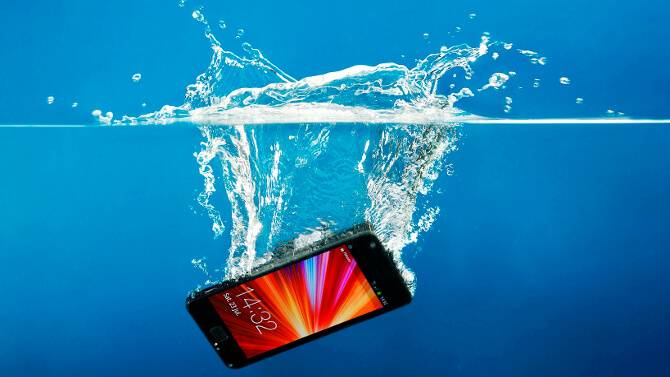
E quando o celular molhou?
Se o aparelho teve contato com água ou outro líquido e começou a apresentar problemas na tela, evite continuar utilizando-o normalmente.
Também não é recomendável tentar resolver o problema com métodos caseiros que possam causar mais danos.
Desconecte carregadores e acessórios e siga as orientações específicas do fabricante. Se houver sinais de dano, procure assistência técnica.
A bateria pode causar travamentos?
Uma bateria desgastada pode estar relacionada a problemas de desempenho ou desligamentos inesperados em determinadas situações.
Observe se, além da tela travando, o celular apresenta:
- desligamentos repentinos;
- reinicializações;
- redução acentuada de autonomia;
- aquecimento anormal;
- dificuldade para carregar;
- comportamento estranho durante o carregamento.
Se houver sinais de bateria danificada ou estufada, interrompa o uso e procure assistência técnica.
Como evitar que o celular fique travando?
Alguns hábitos podem ajudar a manter o aparelho em boas condições de uso:
- mantenha o sistema atualizado;
- mantenha os aplicativos atualizados;
- evite deixar o armazenamento completamente cheio;
- instale aplicativos somente de fontes confiáveis;
- remova programas que não utiliza;
- faça backups regularmente;
- evite exposição prolongada a temperaturas elevadas;
- não ignore sinais de dano físico;
- utilize carregadores e acessórios adequados ao aparelho.
Não é necessário instalar vários aplicativos de “limpeza” ou “aceleração” para manter o celular funcionando.
Em muitos casos, o próprio sistema oferece ferramentas para gerenciamento de armazenamento e desempenho.
Quando procurar uma assistência técnica?
É recomendável procurar ajuda profissional quando o problema persiste mesmo depois das verificações básicas ou quando existem sinais de dano físico.
Procure assistência especialmente se:
- a tela não responde em uma região específica;
- o aparelho sofreu uma queda;
- houve contato com líquido;
- a tela apresenta linhas ou manchas;
- o celular reinicia sozinho com frequência;
- o aparelho esquenta excessivamente;
- a bateria apresenta sinais de dano;
- o problema ocorre mesmo após uma restauração adequada;
- o aparelho não consegue iniciar corretamente.
Se o celular ainda estiver na garantia, verifique as condições oferecidas pelo fabricante antes de procurar um serviço independente.
Checklist rápido: tela do celular travando
Antes de procurar assistência técnica, você pode verificar:
☐ Reiniciei o celular.
☐ Verifiquei se o problema acontece em apenas um aplicativo.
☐ Liberei espaço no armazenamento.
☐ Atualizei o sistema.
☐ Atualizei os aplicativos.
☐ Verifiquei se o aparelho está superaquecendo.
☐ Testei sem capa ou película, quando apropriado.
☐ Observei se existem danos na tela.
☐ Fiz backup dos dados importantes.
☐ Verifiquei se o problema começou após uma queda ou contato com líquido.
Perguntas frequentes
Por que a tela do celular trava e não responde?
As causas podem incluir falta de memória, armazenamento cheio, aplicativos com problemas, sistema desatualizado, superaquecimento ou falhas físicas na tela e em outros componentes.
Como destravar a tela do celular?
Primeiro, tente reiniciar o aparelho. Se ele estiver completamente congelado, pode ser necessário realizar uma reinicialização forçada utilizando os botões indicados pelo fabricante para aquele modelo.
Tela travando é sinal de vírus?
Não necessariamente. Travamentos são mais frequentemente relacionados a problemas de software, armazenamento, aplicativos, temperatura ou hardware. Porém, aplicativos maliciosos também podem afetar o comportamento do aparelho, principalmente quando foram instalados de fontes não confiáveis.
O armazenamento cheio deixa o celular lento?
Pode contribuir para problemas de desempenho. Quando o armazenamento está quase completamente ocupado, é recomendável liberar espaço e observar se o comportamento melhora.
Película pode fazer a tela travar?
Uma película danificada, mal instalada ou inadequada pode, em algumas situações, prejudicar a resposta ao toque. Fazer um teste sem ela pode ajudar a identificar se existe alguma relação.
Preciso formatar o celular quando a tela trava?
Não necessariamente. A restauração de fábrica deve ser considerada apenas depois de outras tentativas e sempre com backup dos dados importantes. Se o problema for físico, formatar o aparelho não solucionará a causa.
Conclusão
Quando a tela do celular está travando, o problema pode estar relacionado a diferentes fatores, desde um aplicativo com falha até armazenamento cheio, superaquecimento, sistema desatualizado ou dano físico.
Comece pelas soluções mais simples: reinicie o aparelho, verifique o armazenamento, atualize o sistema e os aplicativos e observe se o problema acontece apenas em determinadas situações.
Se a tela apresentar áreas que não respondem ao toque, o aparelho tiver sofrido uma queda ou contato com líquido, ou os travamentos continuarem mesmo depois das verificações, pode ser necessário procurar uma assistência técnica.
O mais importante é identificar o comportamento do aparelho antes de tomar medidas mais drásticas. Assim, fica mais fácil diferenciar um problema temporário de uma possível falha que exige avaliação profissional.