
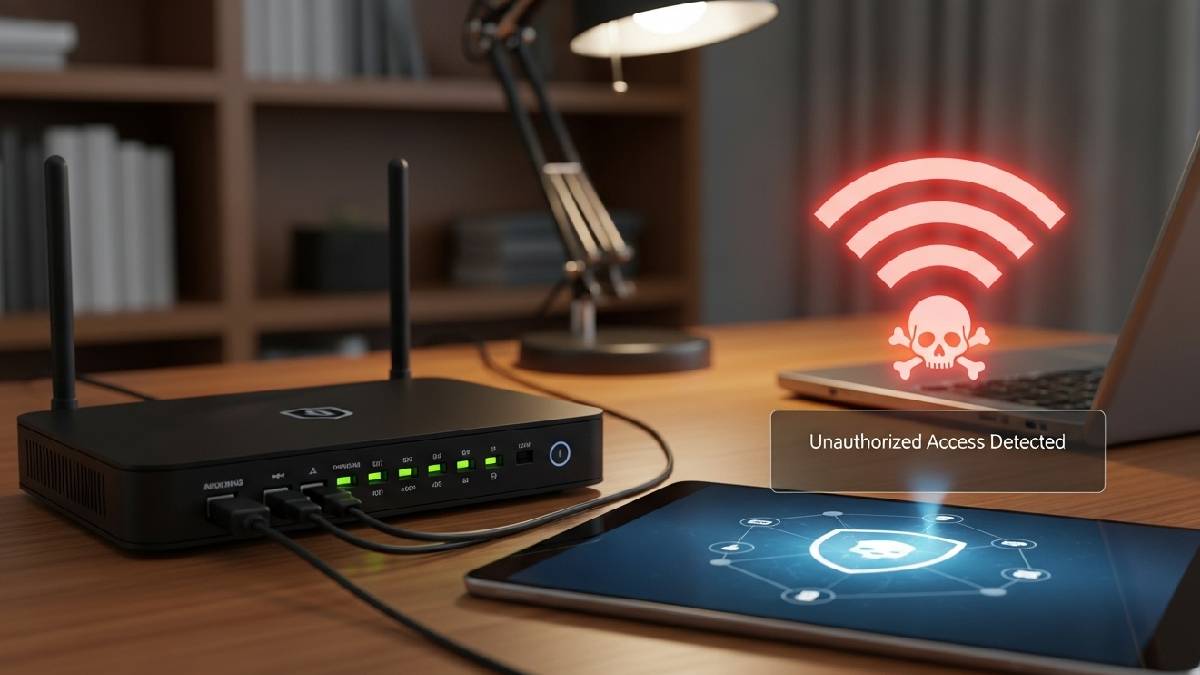
Sua internet está lenta? Veja como identificar dispositivos conectados ao seu Wi-Fi
Se a sua conexão ficou mais lenta do que o normal ou você percebeu um consumo de internet acima do esperado, pode surgir uma dúvida: será que alguém está usando meu Wi-Fi sem autorização?
Felizmente, existem maneiras simples de verificar quais dispositivos estão conectados à sua rede. Além disso, algumas medidas de segurança podem ajudar a impedir acessos indevidos e melhorar a proteção da sua conexão.
Neste artigo, você aprenderá como descobrir quem está usando seu Wi-Fi, identificar dispositivos desconhecidos e aumentar a segurança da sua rede doméstica.
Por que é importante monitorar os dispositivos conectados?
Saber quais aparelhos estão utilizando sua rede ajuda a:
- Identificar acessos não autorizados;
- Melhorar a segurança da conexão;
- Entender o consumo de internet;
- Resolver problemas de lentidão;
- Gerenciar melhor os dispositivos da casa.
Mesmo em redes protegidas por senha, é recomendável verificar periodicamente os aparelhos conectados.
Sinais de que alguém pode estar usando seu Wi-Fi
Embora a lentidão nem sempre indique invasão, alguns sinais podem merecer atenção:
- Internet mais lenta do que o habitual;
- Quedas frequentes de conexão;
- Consumo elevado de dados;
- Luzes do roteador piscando intensamente quando ninguém está usando a rede;
- Dispositivos desconhecidos aparecendo na lista de conexões.
Esses sinais não confirmam necessariamente um acesso indevido, mas justificam uma verificação.
Como verificar quem está conectado ao seu Wi-Fi
1. Acesse o painel do roteador
A maioria dos roteadores permite visualizar todos os dispositivos conectados.
Normalmente, basta:
- Abrir o navegador;
- Digitar o endereço do roteador (geralmente informado na etiqueta do aparelho);
- Fazer login com usuário e senha;
- Procurar opções como:
- Dispositivos conectados;
- Clientes Wi-Fi;
- Lista de dispositivos;
- Rede local.

O nome das opções pode variar conforme a marca do roteador.
2. Identifique os aparelhos conhecidos
Ao visualizar a lista, tente reconhecer os dispositivos da sua casa, como:
- Smartphones;
- Notebooks;
- Smart TVs;
- Tablets;
- Videogames;
- Câmeras de segurança;
- Dispositivos inteligentes.
É comum que alguns apareçam com nomes genéricos ou códigos técnicos.
3. Procure dispositivos desconhecidos
Se houver aparelhos que você não consegue identificar, vale investigar.
Observe informações como:
- Nome do dispositivo;
- Endereço MAC;
- Tipo de conexão;
- Horário de atividade.
Caso tenha dúvidas, você pode desligar temporariamente seus próprios aparelhos e verificar quais continuam aparecendo na lista.
Aplicativos podem ajudar?
Sim. Existem aplicativos de monitoramento de rede que ajudam a visualizar os dispositivos conectados ao Wi-Fi.
Essas ferramentas costumam mostrar:
- Quantidade de aparelhos conectados;
- Endereços IP;
- Fabricante do dispositivo;
- Informações básicas da conexão.
No entanto, sempre utilize aplicativos de fontes confiáveis e bem avaliadas.
O que fazer se encontrar um dispositivo desconhecido?
Caso identifique um aparelho que não pertence à sua rede doméstica, algumas medidas podem aumentar a segurança.
Troque a senha do Wi-Fi
Essa costuma ser a medida mais eficaz.
Ao alterar a senha:
- Todos os dispositivos serão desconectados;
- Apenas quem possuir a nova senha poderá se reconectar.
Escolha uma senha forte e difícil de adivinhar.
Utilize criptografia moderna
Nas configurações do roteador, verifique qual padrão de segurança está sendo utilizado.
Sempre que possível, utilize:
- WPA2;
- WPA3 (quando disponível).
Evite padrões antigos, pois oferecem menor proteção.
Altere a senha do painel do roteador
Muitas pessoas trocam apenas a senha do Wi-Fi e esquecem a senha administrativa do roteador.
Isso pode representar um risco.
Substitua as credenciais padrão por uma combinação segura.
Atualize o firmware do roteador
Os fabricantes frequentemente lançam atualizações para corrigir falhas de segurança.
Manter o roteador atualizado ajuda a proteger a rede contra vulnerabilidades conhecidas.
Como criar uma senha Wi-Fi segura?
Uma senha forte deve conter:
- Letras maiúsculas;
- Letras minúsculas;
- Números;
- Caracteres especiais;
- Pelo menos 12 caracteres.
Exemplo:
Casa@Internet2026!
Evite utilizar:
- Datas de nascimento;
- Nome da família;
- Sequências simples;
- Número de telefone.
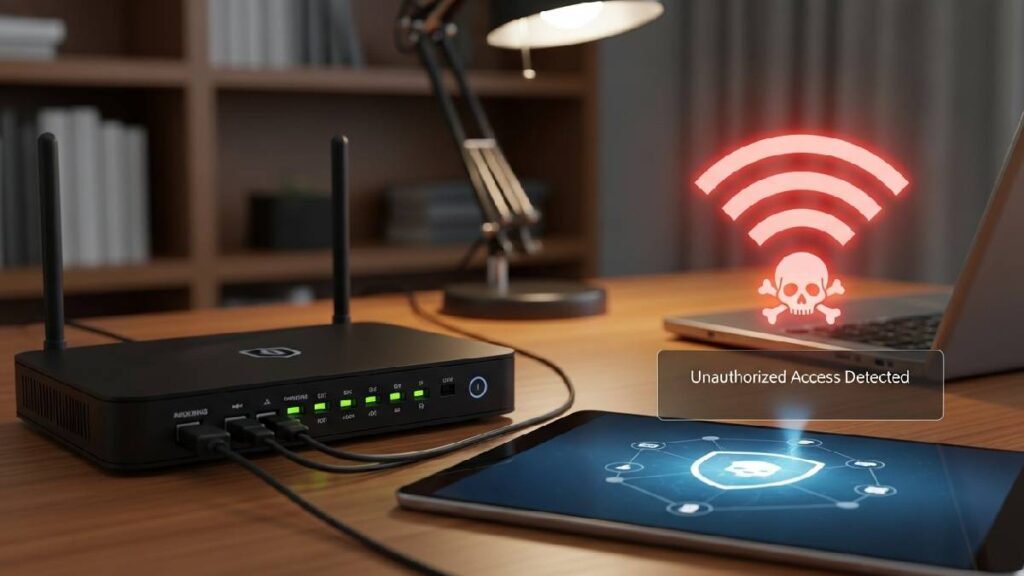
Desativar WPS aumenta a segurança?
Em muitos casos, sim.
O recurso WPS foi criado para facilitar a conexão de dispositivos ao roteador, mas algumas implementações podem apresentar vulnerabilidades.
Se você não utiliza essa função, considere desativá-la nas configurações do equipamento.
Quantos dispositivos podem usar o Wi-Fi ao mesmo tempo?
Isso depende de fatores como:
- Modelo do roteador;
- Velocidade contratada;
- Tipo de uso realizado;
- Quantidade de aparelhos conectados.
Quanto mais dispositivos utilizarem a rede simultaneamente, maior será a divisão dos recursos disponíveis.
Como evitar invasões futuras?
Algumas boas práticas incluem:
- Trocar a senha periodicamente quando necessário;
- Utilizar WPA2 ou WPA3;
- Atualizar o roteador regularmente;
- Não compartilhar a senha com muitas pessoas;
- Monitorar os dispositivos conectados ocasionalmente.
Essas medidas ajudam a manter a rede mais protegida.
Conclusão
Descobrir quem está usando seu Wi-Fi é mais simples do que muitos imaginam. Através do painel do roteador ou de aplicativos de monitoramento, é possível visualizar os dispositivos conectados e identificar acessos desconhecidos.
Além disso, manter senhas fortes, utilizar protocolos de segurança modernos e atualizar o roteador regularmente são medidas importantes para proteger sua rede doméstica e garantir uma conexão mais segura e estável.