
Você aperta o botão de ligar, o computador inicia, as luzes acendem e os ventiladores começam a girar, mas o monitor permanece com a tela preta? Esse é um problema relativamente comum e pode ter diversas causas, desde um cabo mal conectado até falhas em componentes internos.
Antes de concluir que o computador está com defeito grave, existem várias verificações que podem ser feitas com segurança. Neste artigo, você descobrirá as principais causas de um computador que liga, mas não exibe imagem, e aprenderá quais procedimentos podem ajudar a identificar o problema.
O Que Significa Quando o Computador Liga, Mas Não Exibe Imagem?
Quando o computador liga normalmente, mas o monitor permanece sem imagem, isso significa que algum componente responsável pela inicialização ou pela transmissão do vídeo pode não estar funcionando corretamente.
O problema pode estar relacionado ao:
- Monitor;
- Cabo de vídeo;
- Memória RAM;
- Placa de vídeo;
- Fonte de alimentação;
- Processador;
- Placa-mãe;
- Configurações da BIOS.
A boa notícia é que nem sempre isso indica um defeito permanente.
1. Verifique se o Monitor Está Ligado
Antes de investigar o computador, confirme que o monitor está funcionando corretamente.
Confira se:
- Está ligado na tomada;
- O cabo de energia está firme;
- O botão de energia foi acionado;
- O LED indicador está aceso.
Também verifique se o monitor está configurado para a entrada correta (HDMI, DisplayPort, DVI ou VGA).
2. Confira os Cabos de Vídeo
Cabos mal encaixados ou danificados são uma das causas mais comuns da falta de imagem.
Verifique:
- Cabo HDMI;
- Cabo DisplayPort;
- Cabo DVI;
- Cabo VGA.
Se possível:
- Reconecte o cabo;
- Teste outra porta de vídeo;
- Utilize outro cabo compatível.
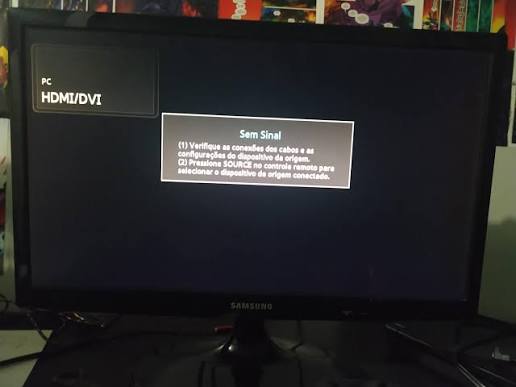
3. Teste Outro Monitor
Caso tenha acesso a outro monitor ou televisão com entrada HDMI, conecte o computador para verificar se a imagem aparece.
Se funcionar normalmente, o problema pode estar no monitor original.
4. Verifique a Memória RAM
Módulos de memória mal encaixados ou com defeito podem impedir a inicialização do sistema.
Se você tiver experiência com manutenção de computadores:
- Desligue completamente o equipamento.
- Retire o cabo de energia.
- Remova cuidadosamente os módulos de memória.
- Limpe os contatos com uma borracha branca macia ou utilize apenas ar comprimido para remover poeira.
- Reinstale os módulos firmemente.
Se houver mais de um pente de memória, teste cada módulo individualmente para identificar possíveis falhas.
5. Confira a Placa de Vídeo
Se o computador possui uma placa de vídeo dedicada:
- Verifique se ela está corretamente encaixada no slot.
- Confirme se os conectores de alimentação da placa estão conectados, quando necessários.
Caso o processador possua vídeo integrado, uma alternativa é remover temporariamente a placa de vídeo dedicada e conectar o monitor diretamente à saída de vídeo da placa-mãe, se compatível.
6. Observe os Sinais Sonoros (Bipes)
Algumas placas-mãe emitem bipes durante a inicialização quando detectam problemas de hardware.
A quantidade e o padrão dos bipes variam conforme o fabricante da BIOS e podem indicar falhas em componentes como memória RAM, placa de vídeo ou processador.
Consultar o manual da placa-mãe pode ajudar a interpretar esses sinais.
7. Verifique os LEDs de Diagnóstico
Muitas placas-mãe modernas possuem LEDs indicadores que apontam em qual etapa da inicialização ocorreu uma falha.
Os indicadores podem estar relacionados a:
- CPU;
- Memória RAM;
- Placa de vídeo;
- Processo de inicialização (Boot).
Essas informações podem facilitar o diagnóstico.
8. Faça um Reset da BIOS (CMOS)
Configurações incorretas da BIOS podem impedir a inicialização normal.
Uma alternativa é restaurar as configurações padrão da BIOS utilizando o procedimento indicado pelo fabricante da placa-mãe, que normalmente envolve a remoção temporária da bateria CMOS ou o uso do jumper específico.
Se não tiver experiência, consulte o manual do equipamento ou procure auxílio técnico.
9. Verifique a Fonte de Alimentação
Mesmo que os ventiladores estejam funcionando, a fonte pode não estar fornecendo energia suficiente para todos os componentes.
Alguns sinais incluem:
- Reinicializações constantes;
- Computador liga e desliga sozinho;
- Ausência total de imagem;
- LEDs piscando.
A confirmação normalmente exige testes com equipamentos apropriados ou a substituição temporária por uma fonte compatível.
10. Desconecte Dispositivos Externos
Dispositivos conectados às portas USB podem, em casos raros, interferir no processo de inicialização.
Desconecte temporariamente:
- Pendrives;
- HDs externos;
- Impressoras;
- Adaptadores USB;
- Outros acessórios.
Depois tente ligar o computador novamente.
11. Verifique se Há Superaquecimento
Se o computador desligava sozinho antes de apresentar esse problema, o superaquecimento pode ter causado falhas.
Verifique:
- Se os ventiladores estão funcionando;
- Se há acúmulo de poeira;
- Se o sistema de refrigeração está corretamente instalado.
A limpeza periódica ajuda a evitar esse tipo de situação.
12. Teste os Componentes Individualmente
Quando possível, técnicos costumam realizar testes separando os componentes.
Os principais itens avaliados são:
- Memória RAM;
- Fonte de alimentação;
- Placa de vídeo;
- Processador;
- Placa-mãe.
Esse procedimento ajuda a identificar qual peça pode estar causando a falha.
Quando Procurar Assistência Técnica?
É recomendável buscar suporte especializado quando:
- O computador continua sem imagem após todas as verificações;
- Há cheiro de queimado;
- O equipamento sofreu descarga elétrica;
- Existe suspeita de falha na placa-mãe ou no processador;
- O usuário não possui experiência para abrir o computador com segurança.
Um diagnóstico profissional pode evitar danos adicionais aos componentes.
Como Evitar Esse Problema no Futuro
Alguns cuidados ajudam a reduzir o risco de falhas:
- Faça limpeza interna regularmente;
- Utilize um filtro de linha ou protetor contra surtos elétricos;
- Evite desligamentos bruscos;
- Verifique periodicamente cabos e conexões;
- Mantenha o computador em local bem ventilado.
Essas práticas contribuem para aumentar a vida útil do equipamento.
Conclusão
Quando o computador liga, mas não aparece imagem, a causa nem sempre é um defeito grave. Em muitos casos, o problema está relacionado a cabos de vídeo, memória RAM mal encaixada, configurações da BIOS ou falhas na placa de vídeo.
Realizar verificações básicas de forma cuidadosa pode ajudar a identificar a origem do problema. Caso a falha persista ou haja suspeita de defeito em componentes internos, o mais seguro é procurar uma assistência técnica qualificada.
Perguntas Frequentes (FAQ)
O computador liga, mas a tela fica preta. O que pode ser?
As causas mais comuns incluem problemas no monitor, cabos de vídeo, memória RAM, placa de vídeo, fonte de alimentação ou configurações da BIOS.
Como saber se o problema é no monitor ou no computador?
Teste o computador em outro monitor ou conecte outro dispositivo ao monitor atual. Isso ajuda a identificar onde está a falha.
Memória RAM mal encaixada pode impedir a imagem?
Sim. Um módulo de memória mal instalado ou com defeito pode impedir que o computador conclua a inicialização.
Vale a pena resetar a BIOS?
Pode ser útil quando há suspeita de configurações incorretas, desde que o procedimento seja realizado conforme as orientações do fabricante.