
Você tenta abrir a Netflix, YouTube, Prime Video, Disney+, Globoplay ou outro aplicativo na sua Smart TV, mas aparece uma mensagem de erro de login? Esse problema é mais comum do que parece e pode acontecer mesmo quando a internet da casa está funcionando normalmente.
Em alguns casos, o aplicativo simplesmente não consegue autenticar a conta. Em outros, o problema pode estar relacionado à conexão da TV, data e hora incorretas, aplicativo desatualizado, cache acumulado, falha temporária no serviço ou até mesmo às configurações da própria televisão.
A boa notícia é que existem algumas verificações simples que podem ajudar a identificar a causa do problema.
Neste artigo, você vai descobrir por que os aplicativos da Smart TV apresentam erro de login e o que fazer para tentar resolver o problema, passo a passo.
Por que aparece erro de login na Smart TV?
O login de um aplicativo depende de uma comunicação entre a televisão, o aplicativo, a internet e os servidores do serviço.
Se alguma dessas etapas apresentar uma falha, a Smart TV pode não conseguir concluir a autenticação.
Entre as causas mais comuns estão:
- conexão instável com a internet;
- aplicativo desatualizado;
- sistema da Smart TV desatualizado;
- cache ou dados temporários com problemas;
- data e hora configuradas incorretamente;
- senha ou e-mail incorretos;
- sessão da conta expirada;
- falha temporária nos servidores do aplicativo;
- problemas de DNS;
- pouca memória disponível na televisão;
- incompatibilidade entre versões do aplicativo e do sistema da TV.
Por isso, antes de concluir que existe um problema na sua conta, vale fazer alguns testes.
1. Verifique se a Smart TV está conectada à internet
O primeiro passo é confirmar se a televisão realmente está conectada à internet.
É possível que a TV mostre o símbolo de Wi-Fi conectado, mas esteja sem acesso adequado à internet.
Para testar, abra outro aplicativo que utilize internet.
Por exemplo, se o aplicativo que apresenta erro for um serviço de streaming, tente abrir o YouTube ou outro aplicativo instalado na TV.
O que o resultado significa?
Se outros aplicativos também não funcionam:
o problema pode estar relacionado à conexão da Smart TV, ao roteador ou à rede doméstica.
Se apenas um aplicativo apresenta erro:
é mais provável que o problema esteja relacionado ao próprio aplicativo, à conta ou ao serviço.
Essa simples comparação pode economizar bastante tempo na tentativa de descobrir a causa.
2. Reinicie a Smart TV
Pode parecer uma solução simples demais, mas reiniciar completamente a televisão pode resolver falhas temporárias de aplicativos.
Não basta apenas colocar a TV em modo de espera pelo controle remoto.
Faça o seguinte:
- Desligue a Smart TV.
- Retire o cabo de energia da tomada.
- Aguarde aproximadamente 1 minuto.
- Conecte novamente a televisão.
- Ligue a TV.
- Abra o aplicativo novamente.
Esse procedimento pode ajudar a eliminar falhas temporárias relacionadas ao sistema ou a processos que ficaram presos em segundo plano.
3. Reinicie o roteador
Se o problema não estiver apenas no aplicativo, vale reiniciar também o roteador.
Desligue o equipamento da tomada, aguarde alguns segundos e ligue-o novamente.
Espere até que as luzes indicadoras voltem ao funcionamento normal e tente acessar o aplicativo novamente.
Se possível, faça também um teste usando outro dispositivo conectado à mesma rede Wi-Fi.
Por exemplo, tente acessar um site pelo celular.
Se o celular também apresentar problemas de conexão, provavelmente a questão não está restrita à Smart TV.
4. Confira o e-mail e a senha
Um erro de login pode simplesmente estar relacionado às credenciais da conta.
Confira cuidadosamente:
- endereço de e-mail;
- número de telefone, quando utilizado para login;
- senha;
- letras maiúsculas e minúsculas;
- caracteres especiais;
- espaços digitados acidentalmente.
Alguns aplicativos também podem exibir mensagens genéricas quando a autenticação não é concluída.
Se você não tiver certeza da senha, utilize a opção oficial de recuperação de senha do próprio serviço.
Evite uma prática perigosa
Nunca informe sua senha para alguém que diga ser “técnico da TV”, “suporte do aplicativo” ou representante de uma empresa sem verificar a identidade dessa pessoa.
O suporte legítimo normalmente não precisa que você envie sua senha por mensagem.
5. Verifique se o serviço está funcionando
Às vezes, o problema não está na televisão.
Serviços online podem apresentar instabilidades temporárias, manutenção ou interrupções.
Se apenas um aplicativo estiver apresentando erro de login enquanto os demais funcionam normalmente, vale verificar os canais oficiais do serviço para saber se existe alguma ocorrência.
Uma maneira simples de testar é tentar acessar a mesma conta pelo celular ou computador.
Exemplo
Se você não consegue entrar em determinado aplicativo na Smart TV, mas consegue acessar sua conta normalmente pelo celular, o problema provavelmente está relacionado à TV, ao aplicativo instalado nela ou à comunicação entre os dois.
Se o login também falhar no celular e no computador, pode ser necessário verificar a conta ou a disponibilidade do serviço.
6. Confira a data e a hora da Smart TV
Esse é um detalhe que muitas pessoas ignoram.
A data e a hora incorretas podem causar problemas de comunicação segura com determinados serviços online.
Procure nas configurações da televisão uma opção semelhante a:
Configurações → Sistema → Data e hora
Os nomes dos menus podem variar conforme a marca e o modelo.
Se houver a opção de data e hora automáticas, prefira utilizá-la.
Depois de corrigir a configuração, reinicie o aplicativo e tente fazer login novamente.
7. Atualize o aplicativo
Um aplicativo desatualizado pode apresentar problemas de funcionamento ou incompatibilidade com mudanças realizadas no serviço.
Abra a loja de aplicativos da Smart TV e procure pelo aplicativo que apresenta o erro.
Se houver uma atualização disponível, instale-a.
Depois:
- Feche o aplicativo.
- Reinicie a Smart TV.
- Abra o aplicativo novamente.
- Tente fazer login.
É importante lembrar que os menus e o processo de atualização variam entre fabricantes e modelos.
8. Atualize o sistema da Smart TV
Além dos aplicativos, o próprio sistema operacional da televisão pode precisar de atualização.
Procure nas configurações por opções como:
- Atualização de software;
- Atualização do sistema;
- Suporte;
- Atualização da TV;
- Verificar atualizações.
Se existir uma atualização oficial disponível, siga as instruções apresentadas pela televisão.
Durante uma atualização, não desligue a TV da tomada.
9. Limpe o cache do aplicativo
Algumas Smart TVs permitem limpar arquivos temporários armazenados pelos aplicativos.
O cache pode facilitar o carregamento de determinadas informações, mas arquivos temporários podem apresentar problemas depois de atualizações ou falhas.
Dependendo da plataforma da TV, pode existir uma opção para limpar o cache ou os dados do aplicativo.
Tenha atenção: limpar os dados pode fazer com que você seja desconectado da conta.
Depois da limpeza, será necessário fazer login novamente.
Se sua televisão não oferecer uma opção específica para limpar o cache, uma alternativa é remover e reinstalar o aplicativo, quando essa função estiver disponível.
10. Saia da conta e faça login novamente
Se o aplicativo abre normalmente, mas apresenta erro durante a autenticação, tente encerrar a sessão.
Procure dentro do próprio aplicativo por uma opção como:
Perfil → Configurações → Sair
Depois de sair, feche o aplicativo e abra-o novamente.
Digite suas credenciais e tente entrar.
Em alguns serviços, pode ser necessário confirmar o login por meio de um celular ou computador.
11. Remova e reinstale o aplicativo
Se o problema continuar, a reinstalação pode ajudar.
O procedimento geralmente envolve:
- Remover o aplicativo da Smart TV.
- Reiniciar a televisão.
- Abrir a loja de aplicativos.
- Procurar novamente pelo aplicativo.
- Instalar a versão disponível.
- Fazer login novamente.
Essa etapa é especialmente útil quando os arquivos locais do aplicativo estão apresentando algum problema.
Antes de remover o aplicativo, certifique-se de conhecer seus dados de acesso.
12. Verifique o armazenamento da Smart TV
Alguns modelos de Smart TV possuem armazenamento interno limitado.
Quando há pouco espaço disponível, determinados aplicativos podem apresentar comportamento inesperado.
Se sua TV permitir verificar o armazenamento, procure por essa informação nas configurações.
Considere remover aplicativos que não são mais utilizados.
Isso não significa que pouco armazenamento seja necessariamente a causa do erro de login, mas é uma verificação válida quando existem outros problemas de funcionamento.
13. Teste outra rede Wi-Fi
Outra maneira interessante de descobrir se o problema está relacionado à sua rede doméstica é conectar temporariamente a Smart TV a outra conexão.
Uma possibilidade é utilizar o ponto de acesso do celular, desde que seu plano de dados permita.
Se o aplicativo funcionar normalmente utilizando outra rede, isso pode indicar que o problema está relacionado à configuração da rede doméstica, ao roteador ou ao provedor de internet.
Nesse caso, vale verificar configurações como DNS, bloqueios de rede e filtros existentes no roteador.
14. Teste a conexão por cabo de rede
Se sua Smart TV possui entrada Ethernet, uma alternativa é conectá-la diretamente ao roteador usando um cabo de rede.
Isso elimina temporariamente algumas variáveis relacionadas ao Wi-Fi.
Se o aplicativo funcionar corretamente pelo cabo, mas apresentar problemas constantemente pelo Wi-Fi, pode existir alguma questão relacionada à rede sem fio.
Nesse caso, vale testar:
- aproximar a TV do roteador;
- utilizar uma rede Wi-Fi diferente;
- reiniciar o roteador;
- verificar interferências;
- testar as bandas de 2,4 GHz e 5 GHz, quando disponíveis.
15. Cuidado com o DNS
Em algumas situações, problemas de resolução de endereços podem impedir que a Smart TV se comunique corretamente com determinados serviços.
O DNS funciona, de forma simplificada, como um sistema que ajuda a localizar os servidores associados aos endereços utilizados na internet.
Se você modificou manualmente o DNS da televisão ou do roteador, considere voltar à configuração automática para realizar um teste.
Evite alterar configurações avançadas sem saber exatamente o que está sendo modificado.
Se a TV já utiliza DNS automático, não é necessário mudar essa configuração apenas porque apareceu um erro de login.
16. Verifique se a conta possui algum problema
Se o aplicativo funciona em outros aparelhos, mas a Smart TV continua recusando o login, acesse o serviço pelo site ou aplicativo oficial em um celular ou computador.
Verifique se:
- a conta está ativa;
- existe alguma mensagem de segurança;
- houve alteração recente de senha;
- o serviço solicita alguma confirmação;
- existe algum limite de dispositivos;
- há uma solicitação de atualização dos dados.
Caso tenha alterado recentemente a senha, alguns dispositivos podem exigir um novo login.
17. O erro acontece em apenas um aplicativo?
Essa informação é muito importante para identificar a origem do problema.
Apenas um aplicativo apresenta erro
A causa pode estar relacionada a:
- aplicativo;
- conta;
- servidores do serviço;
- dados temporários;
- compatibilidade.
Vários aplicativos apresentam erro
Nesse caso, investigue primeiro:
- conexão com a internet;
- roteador;
- sistema da Smart TV;
- data e hora;
- configurações de rede.
A TV não consegue acessar nenhum serviço online
É mais provável que exista um problema de conectividade ou configuração da rede.
E quando aparece um código de erro?
Alguns aplicativos mostram códigos específicos em vez de uma mensagem genérica.
Se isso acontecer, anote o código exatamente como aparece na tela.
Por exemplo:
Erro: 1234
Não é recomendado pesquisar apenas por “erro Smart TV”.
O ideal é pesquisar pelo nome do aplicativo + código do erro + modelo da TV.
Isso aumenta a chance de encontrar instruções específicas.
Também é importante consultar a página oficial de suporte do aplicativo ou do fabricante da televisão.
Quando restaurar a Smart TV para os padrões de fábrica?
A restauração de fábrica deve ser considerada uma das últimas alternativas.
Ela pode apagar:
- contas configuradas;
- aplicativos;
- configurações de rede;
- preferências;
- canais e outras configurações, dependendo do modelo.
Por isso, não faz sentido restaurar a TV imediatamente diante de um simples erro de login.
Antes disso, tente:
- verificar a internet;
- reiniciar a TV;
- reiniciar o roteador;
- atualizar o aplicativo;
- atualizar o sistema;
- conferir data e hora;
- reinstalar o aplicativo;
- testar outra rede.
Se nada funcionar e vários aplicativos estiverem apresentando problemas, a restauração pode ser considerada.
O que fazer quando nada resolve?
Se você já realizou os procedimentos básicos e o erro continua, procure o suporte oficial do aplicativo e, se necessário, o suporte da fabricante da Smart TV.
Tenha em mãos:
- marca da TV;
- modelo;
- versão do sistema;
- nome do aplicativo;
- código de erro;
- descrição do problema;
- informações sobre quando o problema começou.
Evite instalar aplicativos de fontes desconhecidas ou seguir tutoriais que recomendem procedimentos potencialmente inseguros para tentar “desbloquear” o login.
Tabela rápida: possíveis causas e soluções
| Problema | O que testar |
|---|---|
| Nenhum aplicativo funciona | Verificar internet e roteador |
| Apenas um aplicativo não entra | Atualizar ou reinstalar o aplicativo |
| Senha não funciona | Recuperar a senha pelo serviço oficial |
| TV perde conexão | Reiniciar roteador e testar outra rede |
| Aplicativo fecha sozinho | Atualizar, limpar dados ou reinstalar |
| Login funciona no celular, mas não na TV | Verificar aplicativo, sistema e compatibilidade |
| Vários aplicativos apresentam erro | Verificar rede e sistema da TV |
| TV mostra código de erro | Pesquisar o código no suporte oficial |
| Problema começou após atualização | Verificar novas atualizações ou suporte |
| Wi-Fi não funciona, mas cabo funciona | Investigar a conexão sem fio |
Checklist rápido para resolver erro de login na Smart TV
Antes de procurar assistência técnica, faça estas verificações:
☑ Confirme se a Smart TV está conectada à internet.
☑ Teste outro aplicativo.
☑ Reinicie a televisão.
☑ Reinicie o roteador.
☑ Confira o e-mail e a senha.
☑ Verifique se o serviço está funcionando normalmente.
☑ Confira a data e a hora da TV.
☑ Atualize o aplicativo.
☑ Atualize o sistema da Smart TV.
☑ Limpe o cache ou os dados, se a TV oferecer essa opção.
☑ Saia e entre novamente na conta.
☑ Reinstale o aplicativo.
☑ Teste outra rede Wi-Fi.
☑ Anote qualquer código de erro apresentado.
☑ Procure o suporte oficial se o problema persistir.
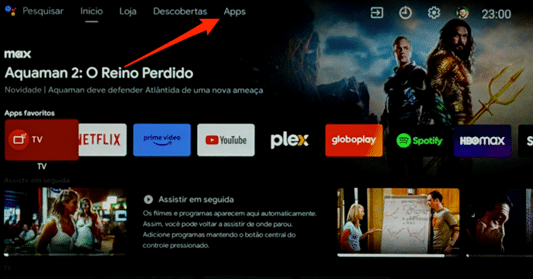
Conclusão
O erro de login nos aplicativos da Smart TV pode ter várias causas, e nem sempre significa que existe um problema com a sua conta.
Uma falha temporária na internet, aplicativo desatualizado, sistema antigo, data e hora incorretas ou arquivos temporários podem impedir que a autenticação seja concluída.
Por isso, o melhor caminho é investigar o problema por etapas.
Comece verificando a conexão e testando outros aplicativos. Em seguida, reinicie a TV e o roteador, confira suas credenciais, atualize o aplicativo e o sistema da televisão e, se necessário, reinstale o aplicativo.
Se somente um serviço apresentar problemas, concentre a investigação nele. Se vários aplicativos estiverem com dificuldades, dê prioridade à conexão e às configurações da Smart TV.
E antes de realizar uma restauração de fábrica, tente todas as alternativas mais simples.
Com uma sequência organizada de testes, muitas situações de erro de login podem ser identificadas sem precisar alterar configurações avançadas ou recorrer imediatamente à assistência técnica.
Perguntas frequentes
Por que não consigo fazer login em um aplicativo da Smart TV?
As causas podem incluir problemas de internet, credenciais incorretas, aplicativo desatualizado, falhas nos servidores, problemas de cache, data e hora incorretas ou incompatibilidade com o sistema da TV.
A internet funciona, mas o aplicativo não faz login. O que fazer?
Teste outros aplicativos. Se eles funcionarem normalmente, verifique o aplicativo que apresenta o erro, atualize-o, saia da conta e faça login novamente. Também pode ser necessário reinstalá-lo.
Preciso restaurar a Smart TV de fábrica?
Não necessariamente. A restauração deve ser uma das últimas alternativas, principalmente porque pode apagar configurações, contas e aplicativos.
Por que o login funciona no celular, mas não na Smart TV?
Isso pode acontecer por problemas específicos do aplicativo instalado na TV, versão do sistema, compatibilidade, dados temporários ou configuração de rede.
Trocar o DNS pode resolver o erro de login?
Em alguns casos relacionados à resolução de endereços, uma configuração de DNS pode influenciar a conexão. Entretanto, não é recomendado alterar essa configuração sem necessidade. Primeiro, teste a configuração automática e as soluções básicas.
O que fazer quando aparece um código de erro?
Anote o código exatamente como aparece e procure informações no suporte oficial do aplicativo ou da fabricante da TV. O código pode ajudar a identificar a causa específica do problema.