
Conectar um pendrive ao computador e perceber que ele não aparece no Explorador de Arquivos pode ser uma situação preocupante, especialmente quando há arquivos importantes armazenados no dispositivo.
A boa notícia é que esse problema pode ter diversas causas e, em muitos casos, pode ser resolvido com procedimentos simples. Neste artigo, você aprenderá as principais verificações para identificar a origem da falha.
Por Que o Pendrive Não Aparece?
Algumas causas comuns incluem:
- Porta USB com defeito;
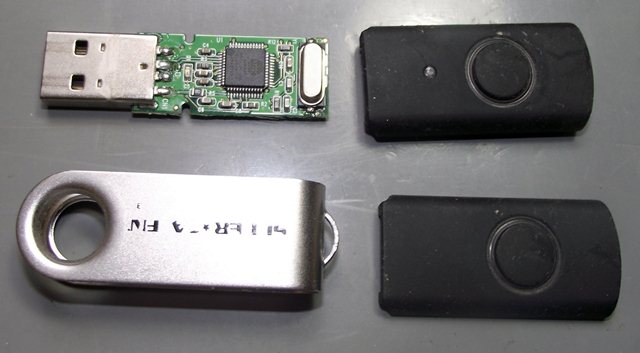
- Pendrive danificado;
- Driver desatualizado;
- Falta de letra de unidade;
- Sistema de arquivos corrompido;
- Problemas temporários do Windows.
1. Teste Outra Porta USB
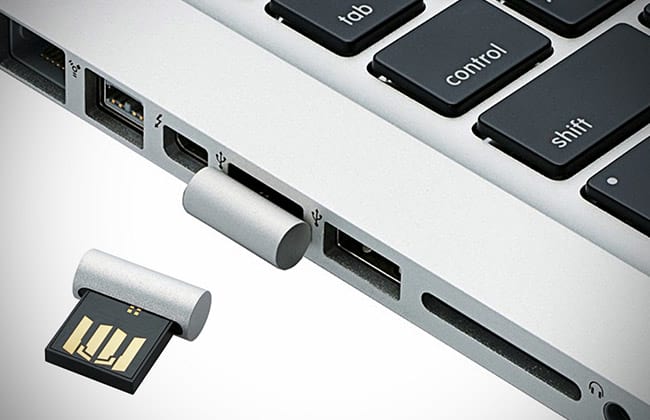
Antes de qualquer procedimento, conecte o pendrive em outra porta USB do computador.
Se funcionar normalmente, o problema pode estar na primeira porta utilizada.
2. Teste o Pendrive em Outro Computador
Esse teste ajuda a identificar se o problema está no computador ou no próprio pendrive.
Caso o dispositivo também não seja reconhecido em outro equipamento, pode haver uma falha no pendrive.
3. Reinicie o Computador
Reiniciar o sistema pode corrigir erros temporários que impedem o reconhecimento de dispositivos USB.
4. Verifique o Gerenciamento de Disco
No Windows, o Gerenciamento de Disco permite verificar se o pendrive foi detectado pelo sistema.
Caso ele apareça sem uma letra de unidade, pode ser necessário atribuir uma letra para que fique visível no Explorador de Arquivos.
Esse procedimento deve ser realizado com atenção para evitar alterações em outras unidades de armazenamento.
5. Atualize os Drivers USB
Drivers desatualizados podem impedir o reconhecimento correto do dispositivo.
No Gerenciador de Dispositivos:
- Localize os controladores USB;
- Verifique se há mensagens de erro;
- Atualize os drivers, se necessário.
6. Limpe a Porta USB
Poeira e sujeira podem impedir o contato adequado entre o pendrive e a porta USB.
Faça apenas uma inspeção visual e, se necessário, utilize ar comprimido.
Não utilize objetos metálicos para limpar a conexão.
7. Verifique se o Pendrive Está Danificado
Alguns sinais incluem:
- Aquecimento incomum;
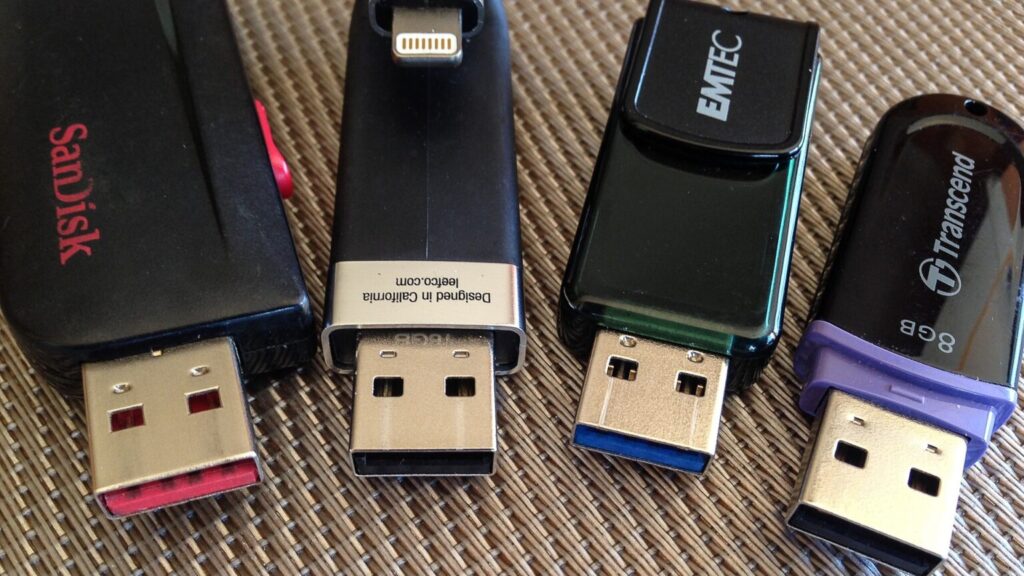
- Conector torto;
- Danos físicos;
- Desconexões constantes.
Nesses casos, o dispositivo pode precisar ser substituído.
Quando Procurar Assistência?
Caso o pendrive contenha arquivos importantes e apresente falhas persistentes, evite realizar procedimentos que possam sobrescrever os dados.
Se houver necessidade de recuperação de informações, o ideal é procurar um serviço especializado.
Como Evitar Problemas com Pendrives
Para aumentar a vida útil do dispositivo:
- Utilize a remoção segura antes de desconectar;
- Evite retirar o pendrive durante gravações;
- Armazene o dispositivo em local seco;
- Evite impactos físicos.
Conclusão
Quando um pendrive não aparece no computador, o problema pode estar relacionado ao dispositivo, à porta USB ou ao próprio sistema operacional.
Seguindo verificações simples, como testar outras portas, atualizar drivers e conferir o Gerenciamento de Disco, é possível identificar a causa em muitos casos sem recorrer imediatamente à assistência técnica.
Perguntas Frequentes (FAQ)
Por que o pendrive aparece no Gerenciamento de Disco, mas não no Explorador de Arquivos?
Isso pode ocorrer quando a unidade não possui uma letra atribuída ou apresenta problemas no sistema de arquivos.
Atualizar os drivers USB pode resolver?
Sim. Drivers desatualizados podem impedir o reconhecimento correto de dispositivos.
É seguro formatar o pendrive?
A formatação apaga os dados armazenados. Se houver arquivos importantes, considere tentar recuperá-los antes de formatar o dispositivo.