
Conectar um pendrive, HD externo ou celular ao computador e perceber que nada acontece pode ser frustrante. Quando a porta USB não reconhece dispositivos, a causa pode estar relacionada ao próprio equipamento, ao sistema operacional ou ao dispositivo conectado.
Neste artigo, você conhecerá as causas mais comuns desse problema e verá como solucioná-lo de forma segura.
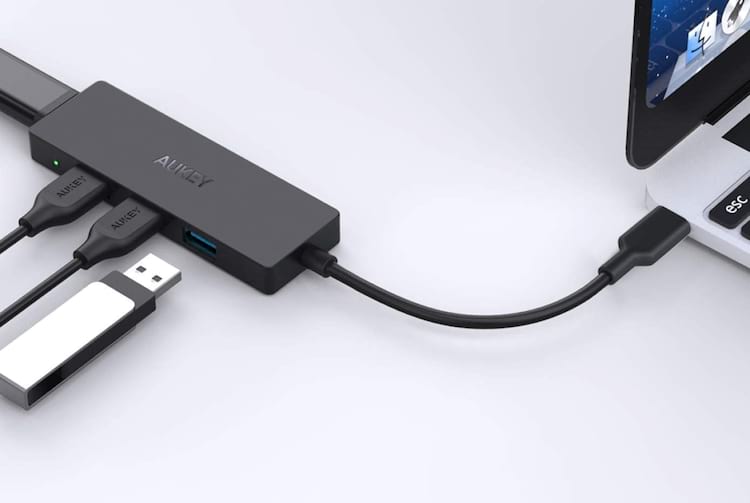
Por Que a Porta USB Não Reconhece Dispositivos?
O problema pode ocorrer devido a:
- Cabo USB danificado;
- Porta USB com defeito;
- Drivers desatualizados;
- Configurações do sistema;
- Dispositivo incompatível;
- Falhas temporárias do computador.
Identificar a origem da falha é fundamental antes de substituir qualquer componente.
1. Teste Outra Porta USB
Se o computador possui várias portas USB, conecte o dispositivo em outra entrada.
Se funcionar normalmente, o problema pode estar restrito a uma porta específica.
2. Teste Outro Dispositivo
Conecte outro pendrive, mouse ou teclado na mesma porta.
Isso ajuda a descobrir se a falha está na porta USB ou no dispositivo original.
3. Reinicie o Computador
Erros temporários do sistema podem impedir o reconhecimento de dispositivos.
Reiniciar o computador costuma resolver falhas ocasionais.
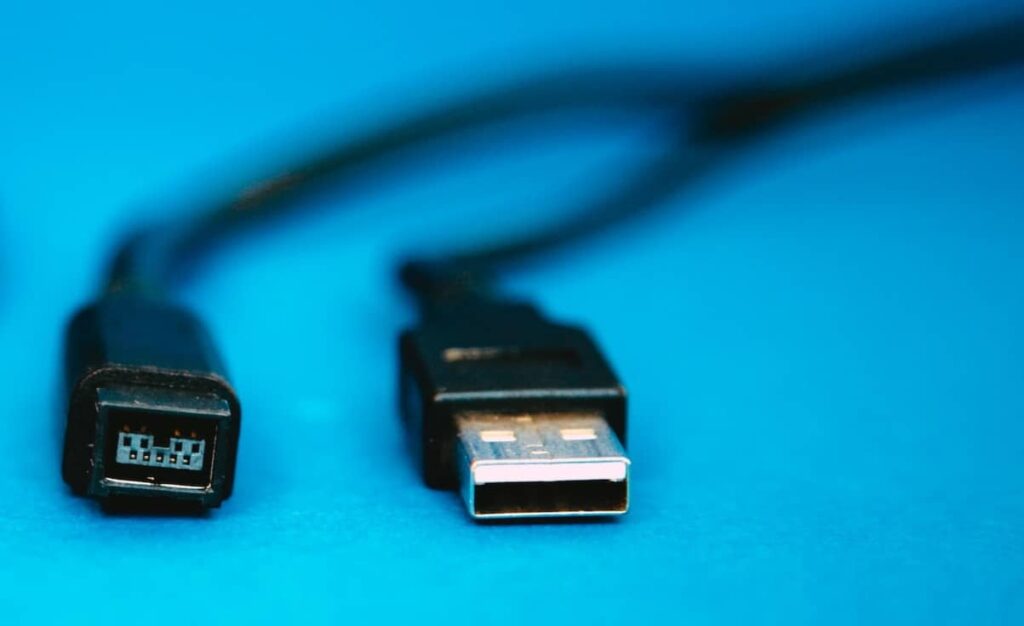
4. Verifique o Cabo USB
Se estiver conectando um celular ou HD externo, confira se o cabo está em boas condições.
Cabos danificados podem impedir tanto a transferência de dados quanto o carregamento.
5. Atualize os Drivers USB
No Windows:
- Abra o Gerenciador de Dispositivos.
- Expanda “Controladores USB”.
- Verifique se há alertas de erro.
- Atualize os drivers, se necessário.
Drivers atualizados ajudam a corrigir incompatibilidades.
6. Limpe a Porta USB
Acúmulo de poeira pode impedir o contato correto dos conectores.
Faça apenas uma inspeção visual e, se necessário, utilize ar comprimido.
Evite inserir objetos metálicos ou pontiagudos na porta.
7. Verifique o Gerenciamento de Energia
Em alguns computadores, o sistema pode desligar automaticamente portas USB para economizar energia.
Nas configurações avançadas de energia, é possível verificar esse recurso.
8. Teste o Dispositivo em Outro Computador
Se o dispositivo não for reconhecido em nenhum computador, é possível que o problema esteja nele e não na porta USB.
Esse teste ajuda a identificar a origem da falha.
Quando Procurar Assistência Técnica?
Procure suporte especializado se:
- Nenhuma porta USB funcionar;
- As portas estiverem fisicamente danificadas;
- Houver cheiro de queimado;
- O computador apresentar mensagens constantes de erro relacionadas ao hardware.
Como Evitar Problemas com Portas USB
Alguns cuidados ajudam a aumentar a vida útil das conexões USB:
- Não force o encaixe dos conectores;
- Utilize cabos de boa qualidade;
- Remova dispositivos utilizando a opção de ejeção segura, quando aplicável;
- Evite o acúmulo de poeira nas portas.
Conclusão
Quando uma porta USB deixa de reconhecer dispositivos, o problema nem sempre está relacionado a um defeito físico. Em muitos casos, reiniciar o computador, testar outro cabo ou atualizar os drivers é suficiente para restaurar o funcionamento.
Caso a falha persista após todas as verificações, uma avaliação técnica poderá identificar a necessidade de reparo ou substituição do componente.