
Seu computador não liga ou o Windows não carrega? Veja as possíveis soluções
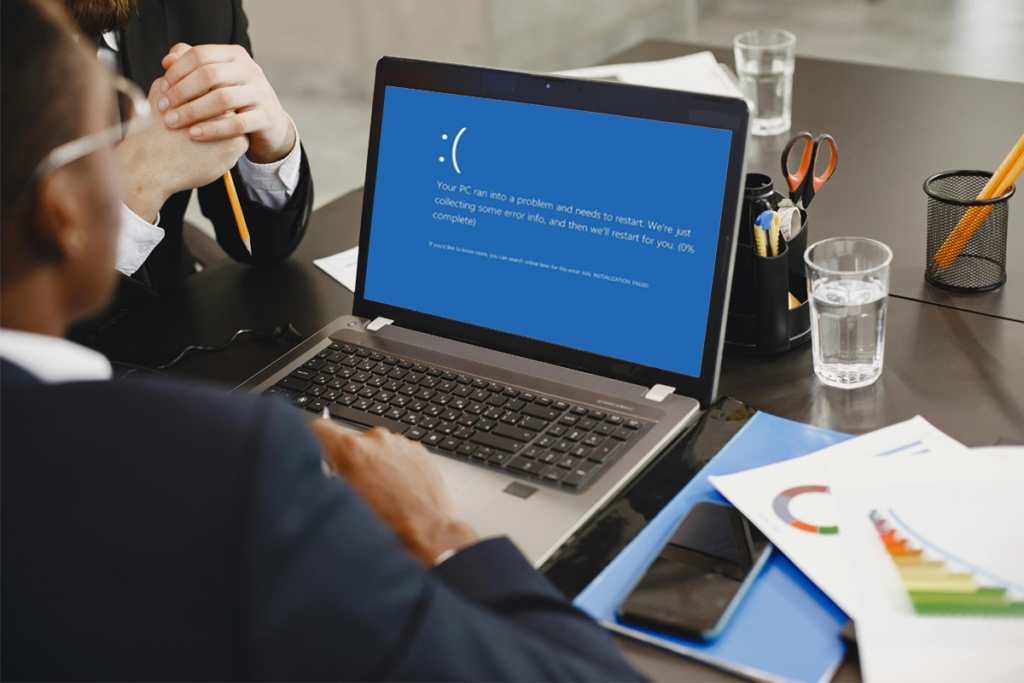
Poucas situações são mais frustrantes do que ligar o computador e perceber que o Windows não inicia corretamente. Em alguns casos, o sistema fica preso na tela de carregamento; em outros, reinicia sozinho ou exibe mensagens de erro.

A boa notícia é que muitos problemas de inicialização podem ser resolvidos sem a necessidade de trocar peças ou formatar o computador imediatamente.
Neste guia, você aprenderá as principais causas do problema e descobrirá o que fazer quando o Windows não inicia.
Por que o Windows não inicia?
Existem diversas razões que podem impedir o carregamento do sistema operacional, incluindo:
- Atualizações com falha;
- Arquivos corrompidos do sistema;
- Problemas no disco rígido ou SSD;
- Falhas de hardware;
- Vírus e malware;
- Configurações incorretas de inicialização;
- Desligamentos inesperados.
Identificar os sintomas ajuda a encontrar a solução adequada.
1. Verifique se o computador realmente está ligando
Antes de suspeitar de problemas no Windows, confirme que o equipamento está recebendo energia.
Verifique:
- Cabo de alimentação;
- Fonte de energia;
- Tomada utilizada;
- Carregador (em notebooks);
- Luzes indicadoras do equipamento.
Às vezes, o problema pode estar relacionado apenas à alimentação elétrica.
2. Desconecte dispositivos externos
Pendrives, HDs externos, impressoras e outros periféricos podem interferir na inicialização.
Desconecte todos os dispositivos externos e tente ligar o computador novamente.
Se o sistema iniciar normalmente, um dos acessórios pode estar causando o problema.
3. Aguarde alguns minutos
Após atualizações importantes, o Windows pode demorar mais tempo para concluir processos internos.
Se houver indicação de atualização em andamento, aguarde alguns minutos antes de interromper o processo.
4. Reinicie o computador
Em alguns casos, uma simples reinicialização resolve falhas temporárias.
Se o sistema estiver travado na tela de carregamento, mantenha o botão de energia pressionado por alguns segundos para desligar o computador e tente novamente.
5. Inicie o Reparo Automático do Windows
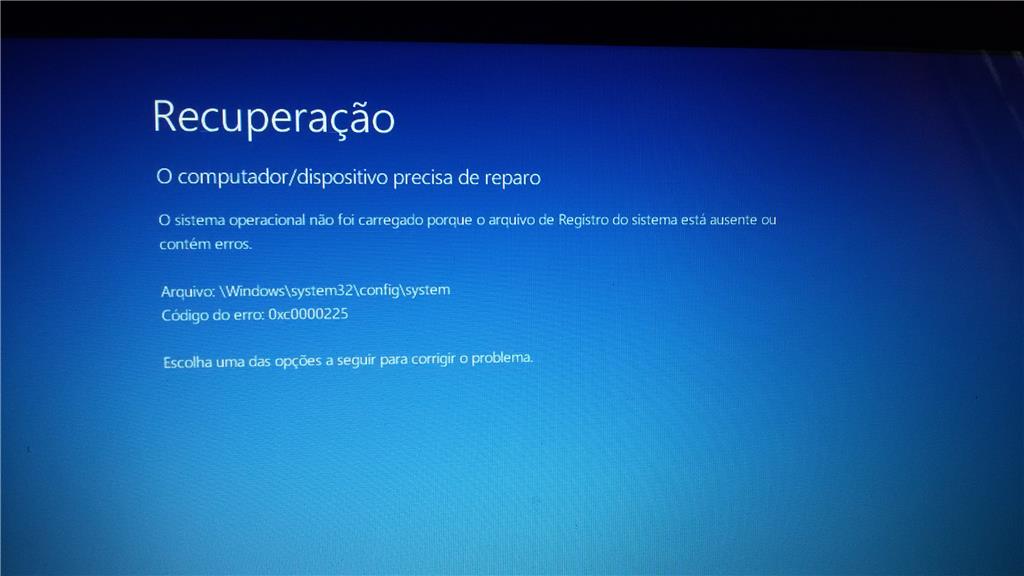
Quando o Windows detecta falhas repetidas na inicialização, ele pode exibir automaticamente a tela de recuperação.
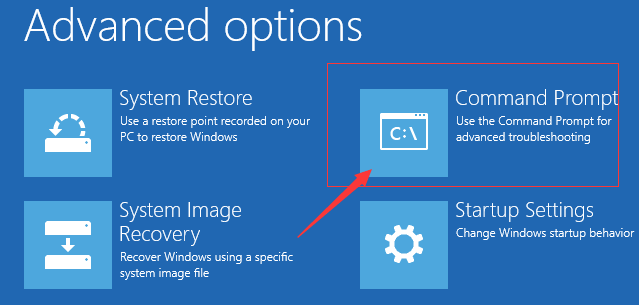
Nela, é possível acessar ferramentas como:
- Reparo de Inicialização;
- Restauração do Sistema;
- Configurações avançadas.
Esses recursos podem corrigir diversos problemas sem apagar seus arquivos.
6. Tente iniciar em Modo de Segurança
O Modo de Segurança carrega apenas os componentes essenciais do sistema.
Se o Windows iniciar nesse modo, o problema pode estar relacionado a:
- Drivers defeituosos;
- Programas incompatíveis;
- Atualizações recentes.
A partir daí, é possível remover softwares problemáticos e realizar diagnósticos.
7. Remova atualizações recentes
Algumas atualizações podem causar incompatibilidades inesperadas.
Se o problema começou logo após uma atualização, utilize as opções de recuperação para desinstalar as atualizações mais recentes.
8. Utilize a Restauração do Sistema
A Restauração do Sistema permite retornar o computador para um estado anterior sem apagar documentos pessoais.
Essa ferramenta pode ser útil quando a falha surgiu após alterações de software ou drivers.
9. Verifique o estado do disco rígido ou SSD
Problemas físicos no armazenamento podem impedir o carregamento do Windows.
Alguns sinais incluem:
- Lentidão extrema antes da falha;
- Travamentos frequentes;
- Mensagens relacionadas ao disco;
- Ruídos incomuns em HDs mecânicos.
Nesses casos, pode ser necessária uma análise mais aprofundada do hardware.
10. Procure mensagens de erro
Se o computador exibir códigos ou mensagens específicas, anote as informações.
Erros como:
- “Boot Device Not Found”;
- “Operating System Not Found”;
- “Automatic Repair Couldn’t Repair Your PC”;
podem fornecer pistas importantes sobre a origem do problema.
11. Verifique a ordem de inicialização na BIOS
O computador precisa saber qual dispositivo contém o sistema operacional.
Se a ordem de inicialização estiver incorreta, o Windows pode não carregar.
Acesse a BIOS ou UEFI e confirme se o SSD ou HD principal está configurado como dispositivo de inicialização prioritário.
12. Execute verificações de arquivos do sistema
As ferramentas de recuperação do Windows permitem verificar e reparar arquivos corrompidos.
Esses recursos podem corrigir falhas causadas por desligamentos inesperados ou erros durante atualizações.
13. Faça backup dos seus arquivos
Se o problema persistir e houver risco de perda de dados, priorize o backup dos arquivos importantes antes de realizar procedimentos mais avançados.
Isso ajuda a evitar transtornos caso seja necessária uma reinstalação do sistema.
14. Considere reinstalar o Windows
Quando nenhuma das soluções anteriores resolve o problema, uma reinstalação do Windows pode ser necessária.
Em muitos casos, é possível reinstalar o sistema mantendo os arquivos pessoais, mas sempre é recomendável ter um backup atualizado.
Quando procurar assistência técnica?
Procure ajuda especializada se observar:
- Tela totalmente preta sem imagem;
- Ruídos incomuns no HD;
- Reinicializações constantes;
- Superaquecimento excessivo;
- Falhas recorrentes após tentativas de reparo.
Esses sintomas podem indicar problemas físicos que exigem diagnóstico técnico.
Como evitar problemas de inicialização no futuro?
Algumas práticas ajudam a reduzir o risco de falhas:
- Mantenha o Windows atualizado;
- Utilize antivírus confiável;
- Evite desligamentos forçados;
- Faça backups regularmente;
- Monitore a saúde do SSD ou HD;
- Instale programas apenas de fontes confiáveis.
A manutenção preventiva pode evitar muitos problemas de inicialização.
Conclusão
Quando o Windows não inicia, nem sempre significa que o computador está danificado. Muitas falhas são causadas por arquivos corrompidos, atualizações problemáticas ou configurações incorretas e podem ser resolvidas utilizando as ferramentas de recuperação do próprio sistema.
Seguindo as etapas apresentadas neste guia, é possível identificar a causa do problema e aumentar as chances de restaurar o funcionamento normal do computador sem perder seus arquivos.