
Uma Smart TV muito lenta pode transformar tarefas simples em uma experiência frustrante. Aplicativos demoram para abrir, os menus respondem com atraso, vídeos ficam carregando e até trocar de canal ou acessar as configurações pode levar mais tempo do que o esperado.
Esse comportamento pode acontecer por diversos motivos, como pouco espaço de armazenamento, excesso de aplicativos, cache acumulado, sistema desatualizado, conexão de internet instável ou limitações do próprio hardware.
A boa notícia é que existem algumas medidas simples que podem ajudar a deixar a Smart TV mais rápida, sem precisar restaurar o aparelho imediatamente para as configurações de fábrica.
Por que a Smart TV fica lenta?
Antes de tentar solucionar o problema, é importante entender suas possíveis causas.
Entre as mais comuns estão:
- armazenamento interno quase cheio;
- muitos aplicativos instalados;
- cache acumulado;
- aplicativos executados em segundo plano;
- sistema operacional desatualizado;
- conexão Wi-Fi instável;
- excesso de arquivos temporários;
- televisão com hardware mais antigo;
- falhas temporárias do sistema.
Nem sempre a lentidão está relacionada à internet. Se os próprios menus da TV estão demorando para responder, por exemplo, o problema provavelmente está no sistema ou nos recursos disponíveis no aparelho.
1. Reinicie completamente a Smart TV
Uma das primeiras medidas que vale a pena testar é reiniciar a televisão.
Desligue a TV e, se possível, retire o cabo de energia da tomada. Aguarde cerca de 30 segundos a 1 minuto e ligue novamente.
Esse procedimento pode encerrar processos temporários e liberar recursos utilizados por aplicativos que ficaram abertos.
Em alguns modelos, também existe uma opção específica de reiniciar nas configurações do sistema.
2. Libere espaço de armazenamento
O armazenamento interno das Smart TVs costuma ser limitado.
Quando há pouco espaço disponível, aplicativos podem apresentar dificuldades para atualizar, abrir ou armazenar arquivos temporários.
Verifique as configurações de armazenamento da televisão e remova:
- aplicativos que você não utiliza;
- jogos que não são mais necessários;
- conteúdos baixados, quando aplicável;
- arquivos desnecessários.
Não é preciso apagar aplicativos importantes apenas para liberar espaço. Comece pelos programas que você realmente não utiliza.
3. Desinstale aplicativos que não usa
Ter muitos aplicativos instalados não significa necessariamente que a TV ficará lenta, mas alguns deles podem ocupar espaço e utilizar recursos durante atualizações ou processos em segundo plano.
Faça uma revisão periódica da lista de aplicativos.
Se você instalou um aplicativo apenas para testar e nunca mais o utilizou, considere removê-lo.
4. Limpe o cache dos aplicativos
Arquivos temporários podem se acumular ao longo do tempo.
Alguns sistemas de Smart TV permitem limpar o cache individualmente.
O caminho varia conforme a marca, mas pode ser semelhante a:
Configurações → Aplicativos → selecionar aplicativo → Limpar cache
Se a opção estiver disponível, faça a limpeza principalmente em aplicativos que apresentam lentidão ou travamentos.
Cuidado ao limpar os dados
Não confunda limpar cache com limpar dados.
A opção de limpar dados pode remover informações armazenadas pelo aplicativo, incluindo sessões de login e algumas configurações.
Antes de utilizá-la, verifique exatamente o que será apagado.
5. Atualize o sistema da Smart TV
Fabricantes disponibilizam atualizações de software para corrigir problemas, melhorar compatibilidade e aprimorar determinados recursos.
Procure nas configurações da TV pela opção de atualização de software.
O caminho varia entre fabricantes, mas geralmente fica em áreas como:
Configurações → Suporte → Atualização de software
Se houver uma atualização oficial disponível, siga as instruções do fabricante.
6. Atualize os aplicativos
Aplicativos antigos também podem apresentar problemas de desempenho ou compatibilidade.
Abra a loja de aplicativos da Smart TV e verifique se existem atualizações pendentes.
Manter os aplicativos atualizados pode ajudar a evitar erros causados por versões antigas.
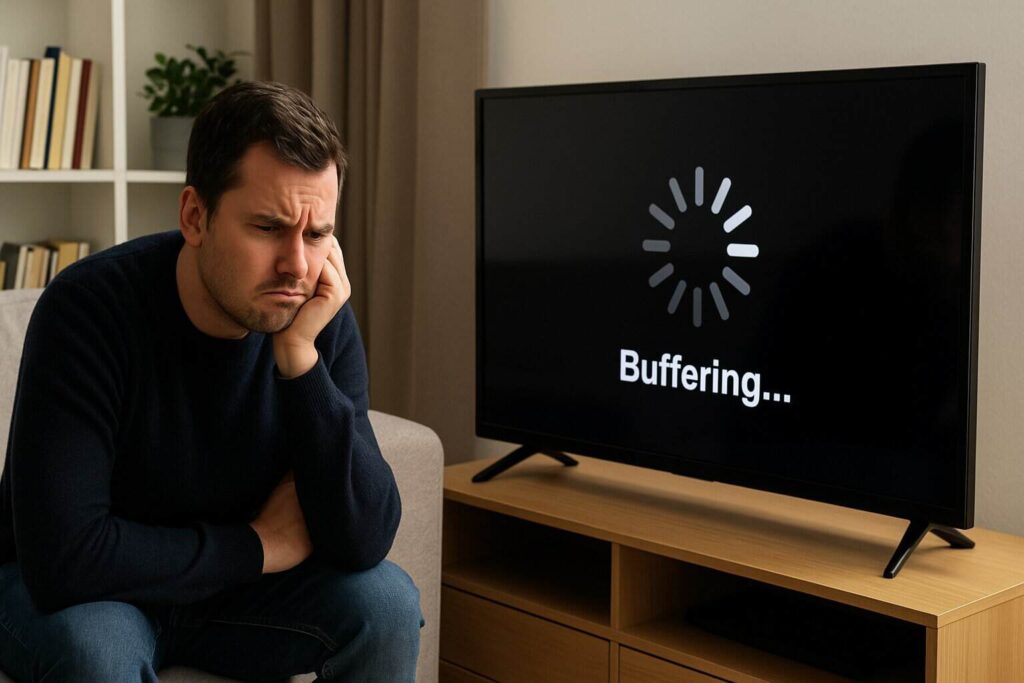
7. Verifique se o problema é a internet
Se a televisão está lenta apenas ao abrir serviços de streaming, carregar vídeos ou navegar por conteúdos online, a conexão pode ser a responsável.
Faça um teste:
- abra os menus da TV;
- navegue pelas configurações;
- abra um aplicativo que não dependa tanto da internet.
Se os menus respondem rapidamente, mas os vídeos ficam carregando, investigue primeiro a conexão Wi-Fi.
8. Melhore o sinal Wi-Fi
Uma Smart TV distante do roteador pode apresentar dificuldades para carregar conteúdos.
Para melhorar a conexão:
- coloque o roteador em local aberto;
- evite deixá-lo dentro de armários;
- reduza obstáculos entre o roteador e a TV;
- teste as redes de 2,4 GHz e 5 GHz, quando disponíveis;
- evite excesso de dispositivos utilizando a rede simultaneamente.
Se a televisão possuir entrada Ethernet, também é possível testar uma conexão por cabo.
9. Feche aplicativos que não estão sendo utilizados
Dependendo do sistema operacional da televisão, aplicativos podem permanecer parcialmente ativos após serem utilizados.
Se houver uma opção para fechar aplicativos recentes, utilize-a quando perceber que a TV está respondendo lentamente.
Também vale reiniciar o aparelho depois de utilizar vários aplicativos por longos períodos.
10. Desative recursos que você não utiliza
Alguns modelos oferecem diversos recursos adicionais, como:
- animações;
- recomendações personalizadas;
- reprodução automática;
- assistentes de voz;
- inicialização rápida;
- funções de conexão automática.
Nem todos esses recursos causam lentidão, mas desativar funções que você não utiliza pode simplificar o funcionamento da televisão.
Evite alterar configurações avançadas sem saber exatamente qual função está sendo modificada.
11. Verifique atualizações automáticas
Uma Smart TV pode ficar temporariamente mais lenta enquanto instala atualizações ou realiza tarefas de manutenção.
Se perceber lentidão repentina, aguarde alguns minutos e verifique se existe alguma atualização em andamento.
Depois que o processo terminar, reinicie a televisão e faça um novo teste.
12. Reinicie as configurações de rede
Se a TV apresenta lentidão principalmente nos aplicativos online, redefinir as configurações de rede pode ajudar a solucionar configurações incorretas.
Depois da redefinição, será necessário conectar novamente a televisão ao Wi-Fi.
Tenha a senha da rede em mãos antes de realizar o procedimento.
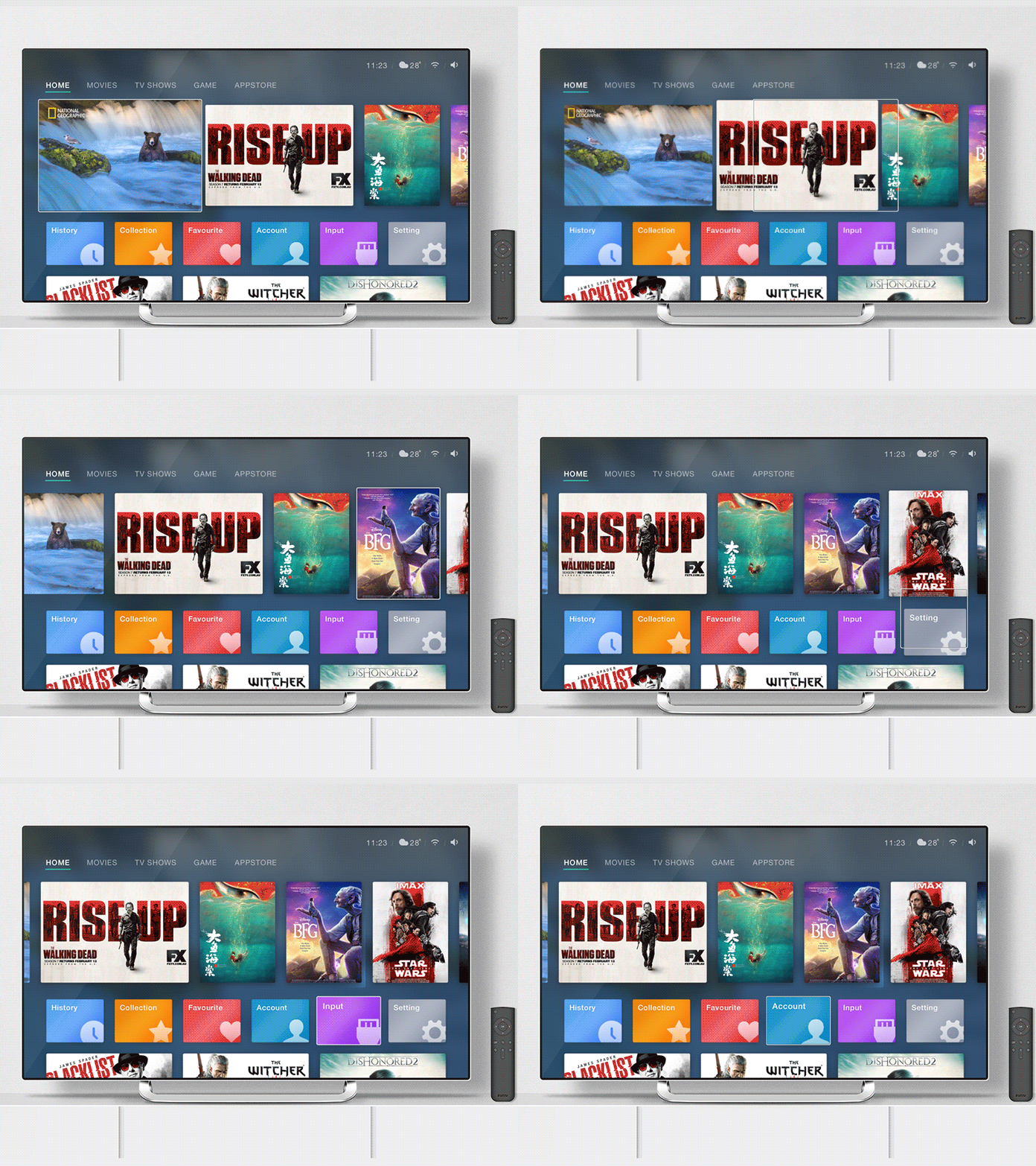
13. Faça uma limpeza dos aplicativos mais pesados
Serviços de streaming, jogos e aplicativos com grande quantidade de conteúdo podem utilizar mais armazenamento e recursos do que programas simples.
Se a televisão estiver muito lenta, verifique quais aplicativos ocupam mais espaço.
Caso algum programa seja pouco utilizado, desinstalá-lo pode liberar armazenamento.
14. Evite instalar aplicativos desnecessários
Uma Smart TV não precisa ter dezenas de aplicativos instalados.
Mantenha somente aqueles que realmente utiliza.
Além de liberar espaço, uma lista menor de aplicativos facilita atualizações e manutenção do aparelho.
15. Restaure a Smart TV para as configurações de fábrica
Se a televisão continuar muito lenta mesmo depois de todas as tentativas anteriores, a restauração de fábrica pode ser considerada como último recurso.
Esse procedimento normalmente remove:
- contas cadastradas;
- configurações personalizadas;
- redes Wi-Fi salvas;
- aplicativos instalados;
- preferências do usuário.
Por isso, não faça a restauração sem antes verificar se você possui as senhas necessárias para configurar novamente o aparelho.
Também é recomendável consultar o manual da Smart TV antes de iniciar o processo.
Smart TV antiga pode ficar lenta com o tempo?
Sim. A evolução dos aplicativos pode fazer com que modelos mais antigos tenham maior dificuldade para executar versões recentes de determinados serviços.
Além disso, componentes como processador e memória não ficam mais rápidos com o passar dos anos.
Por isso, mesmo com manutenção adequada, uma televisão mais antiga pode apresentar limitações de desempenho.
Nessa situação, um dispositivo externo de streaming compatível pode ser uma alternativa, principalmente quando o problema está relacionado à capacidade do sistema integrado da TV.
Como saber se a lentidão é causada pela internet?
Observe o comportamento da televisão.
Se os menus, configurações e aplicativos ficam lentos: o problema pode estar relacionado ao sistema, armazenamento ou hardware.
Se os menus funcionam normalmente, mas vídeos ficam carregando: a conexão de internet é uma suspeita mais provável.
Se somente um aplicativo apresenta lentidão: pode existir um problema específico nesse aplicativo.
Essa comparação ajuda a evitar soluções desnecessárias.
O que fazer primeiro? Checklist rápido
Se sua Smart TV está muito lenta, siga esta ordem:
- Reinicie completamente a televisão.
- Verifique o espaço de armazenamento.
- Desinstale aplicativos que não utiliza.
- Limpe o cache dos aplicativos, quando disponível.
- Atualize o sistema da TV.
- Atualize os aplicativos.
- Teste a conexão de internet.
- Melhore o sinal Wi-Fi ou utilize cabo de rede.
- Reinicie as configurações de rede, se necessário.
- Considere a restauração de fábrica como último recurso.
Perguntas frequentes
Como deixar a Smart TV mais rápida?
Comece reiniciando o aparelho, liberando espaço, removendo aplicativos desnecessários, limpando o cache e mantendo o sistema atualizado. Essas medidas podem ajudar dependendo da causa da lentidão.
Limpar o cache deixa a Smart TV mais rápida?
Pode ajudar quando arquivos temporários estão causando problemas em determinados aplicativos. Entretanto, não é uma solução universal para todos os casos de lentidão.
Ter muitos aplicativos deixa a Smart TV lenta?
Muitos aplicativos podem ocupar espaço e, dependendo do sistema, utilizar recursos adicionais. Remover programas que não são utilizados é uma medida simples de manutenção.
Uma internet mais rápida deixa a Smart TV mais rápida?
Nem sempre. Uma conexão melhor pode melhorar o carregamento de conteúdos online, mas não necessariamente fará os menus da televisão responderem mais rapidamente.
Restaurar a Smart TV resolve a lentidão?
Pode ajudar quando o problema está relacionado a configurações, aplicativos ou arquivos acumulados. Porém, se a causa for hardware antigo ou defeituoso, a restauração pode não resolver.
Por que a Smart TV fica lenta com o passar dos anos?
Aplicativos e sistemas recebem atualizações e podem exigir mais recursos. Em modelos antigos, o hardware pode ter limitações para acompanhar essas mudanças.
Conclusão
Uma Smart TV muito lenta pode ter diversas causas, e nem sempre é necessário substituir o aparelho. Antes de tomar uma decisão, vale reiniciar a televisão, liberar espaço de armazenamento, remover aplicativos desnecessários, limpar o cache e manter o sistema atualizado.
Também é importante separar problemas de desempenho do aparelho de problemas de internet. Se os menus da TV estão rápidos, mas os vídeos demoram para carregar, a conexão pode ser a principal responsável.
Caso a televisão continue lenta mesmo depois dessas medidas, especialmente se for um modelo antigo, pode ser necessário considerar as limitações do hardware ou procurar o suporte técnico do fabricante.